Configurar el control parental en un iPhone es una de las maneras más efectivas de gestionar el uso que hacen los niños de sus dispositivos. Los smartphones se han convertido en una parte fundamental de la vida cotidiana y, si bien ofrecen ventajas para el aprendizaje y la comunicación, su uso excesivo puede afectar negativamente la salud física, las interacciones sociales y el desarrollo general de los niños. Numerosos estudios sugieren que los niños pasan varias horas al día frente a las pantallas, a menudo sin darse cuenta de cómo esto influye en sus hábitos.
A pesar de estas preocupaciones, los niños se sienten atraídos naturalmente por los dispositivos móviles para entretenerse, jugar y usar las redes sociales. Esto dificulta que los padres limiten su uso únicamente mediante reglas. Sin límites adecuados, los niños pueden desarrollar dependencia a las pantallas o exponerse a contenido inapropiado.
Ahí es donde entran en juego los controles parentales integrados. Al configurar restricciones en un iPhone, los padres pueden gestionar el tiempo de pantalla, bloquear ciertas aplicaciones o sitios web y controlar el acceso al contenido. Estas herramientas ofrecen una forma práctica de guiar a los niños hacia hábitos digitales más saludables, permitiéndoles al mismo tiempo beneficiarse de la tecnología.
En esta guía, le explicaremos paso a paso cómo configurar los controles parentales en un iPhone, ayudándole a crear una experiencia móvil más segura y equilibrada para su hijo.
¿Cómo configurar el control parental en un iPhone?
Para comprender mejor cómo configurar el control parental en el iPhone, simplemente siga los métodos mencionados para configurar correctamente el control parental en el dispositivo iPhone de su hijo.
¿Cómo activar las restricciones del iPhone?
Afortunadamente, el iPhone ofrece a los padres la opción de bloquear o restringir el acceso al teléfono.
Para activar la configuración de control parental en un iPhone, siga los pasos que se indican a continuación:
Paso 1: Ve a Configuración y visita Restricciones generales.
Paso 2: Seleccione “Habilitar restricciones”
Paso 3: Añade una contraseña. La contraseña se puede usar para cambiar la configuración o desactivar las restricciones.

Es importante que tu contraseña sea sencilla para que la recuerdes. Si la olvidas, tendrás que borrar los datos del dispositivo de tu hijo y configurarlo como uno nuevo.
¿Cómo restringir aplicaciones en un iPhone?
Al permitir el uso de las aplicaciones y funciones integradas de Apple, puedes impedir que tu hijo acceda a ciertas aplicaciones mientras usa el iPhone. Se mostrará una lista de todas las aplicaciones instaladas en el teléfono. Cada aplicación tendrá un icono de interruptor junto a ella.
Para utilizar esta función, siga estos pasos:
Paso 1: Ve a Configuración y luego a 'General'.
Paso 2: Seleccione la pestaña 'Restricciones'.
Paso 3: Seleccione la aplicación que desea restringir y pulse el interruptor.
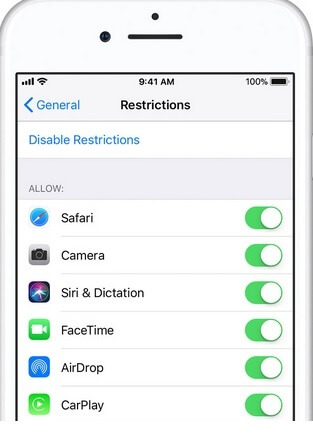
Esta función es muy útil para bloquear aplicaciones pornográficas o compras en línea. Algunas de las aplicaciones que se pueden bloquear son iTunes, AirDrop, CarPlay, Safari y la Cámara. Ten en cuenta que si bloqueas una aplicación, también se bloquearán las aplicaciones de terceros que la utilicen. Por ejemplo, si bloqueas la Cámara, Instagram será inaccesible.
¿Cómo restringir el contenido explícito y las clasificaciones de contenido?
¿Te preocupa que tus hijos vean y escuchen contenido explícito? La configuración de seguridad del iPhone te permite establecer restricciones de clasificación por edades para el contenido.
Paso 1: Ve a Configuración > Restricciones.
Paso 2: Seleccione “Contenido permitido”.
Paso 3: Personaliza la configuración de restricciones según tus necesidades. Puedes configurar el iPhone para que siga el sistema de clasificación nacional de un país determinado y asignar clasificaciones a películas, programas de televisión, vídeos musicales y podcasts.
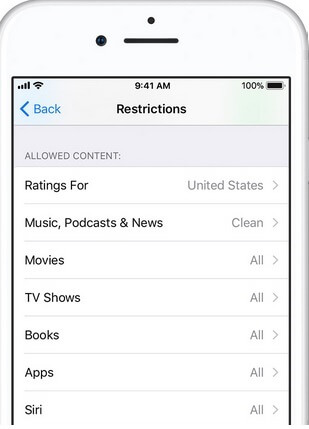
Aquí puedes bloquear una aplicación en particular con calificaciones específicas.
¿Cómo bloquear un sitio web en Safari para iPhone?
Si le preocupa que su hijo visite sitios web con contenido explícito, restrinja el uso del navegador Safari.
Para imponer restricciones en los sitios web, debe:
Paso 1: Visita la aplicación Ajustes > Después, ve a General > haz clic en Restricciones > luego ve a la opción Sitios web.
Paso 2: Elija la opción según sus necesidades en cuanto al contenido: Todos los sitios web, Limitar contenido para adultos, Solo sitios web específicos.
¿Cómo cambiar la configuración de privacidad?
Algunas aplicaciones requieren acceso a la información del teléfono para prestar servicio; sin embargo, puedes evitarlo modificando la configuración de privacidad. Para cambiar la configuración de privacidad, debes seguir el proceso indicado.
Paso 1: Ve a Configuración > Restricciones > Privacidad.
Paso 2: Elige qué aplicaciones deseas restringir. Estas aplicaciones se clasifican en diferentes categorías, como Servicios de ubicación, Contactos, Fotos, Compartir por Bluetooth, micrófonos, etc.

¿Cómo cambiar otras configuraciones y funciones?
Si su hijo o hija tiene conocimientos de tecnología, podría deshacer muchas de las restricciones que usted le haya impuesto. Sin embargo, puede evitar que esto suceda siguiendo estas instrucciones.
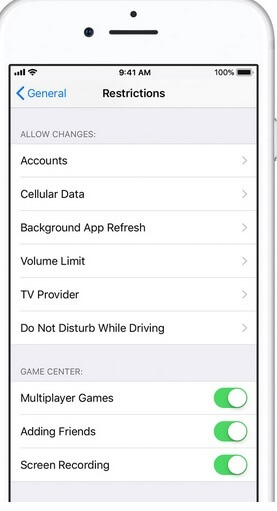
Paso 1: Configuración > General > Restricciones.
Paso 2: Seleccione una de las opciones disponibles para establecer restricciones, como se muestra en la imagen a continuación.
¿Cómo desactivar las restricciones en el iPhone?
Puede haber situaciones en las que deba desactivar la configuración de restricciones. Estas situaciones incluyen:
- Tu configuración está atenuada o no aparece (FaceTime, iCloud o Twitter).
- No puedes ver una aplicación en la pantalla de inicio.
- No tienes acceso a un servicio o una función.
Función de control parental de iOS: Tiempo en pantalla
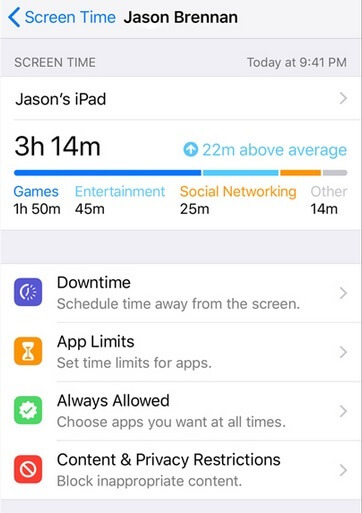
Los iPhones y iPads incorporan controles de iOS 12, que se lanzará este otoño, con una aplicación llamada Tiempo en Pantalla. Esta aplicación proporcionará a los padres más información sobre cómo sus hijos usan los dispositivos móviles, así como un mayor control sobre el tiempo que pasan frente a la pantalla táctil.
¿Qué es Tiempo en pantalla en el iPhone?
El iPhone ofrece excelentes controles parentales, pero siempre hay margen de mejora. Apple es muy consciente de ello y ofrece nuevas funciones de autocontrol en iOS 12. Una de estas nuevas funciones es Tiempo en pantalla, ideal para padres que necesitan supervisar a sus hijos.
¿Qué beneficios puede aportar el tiempo frente a la pantalla a los padres?
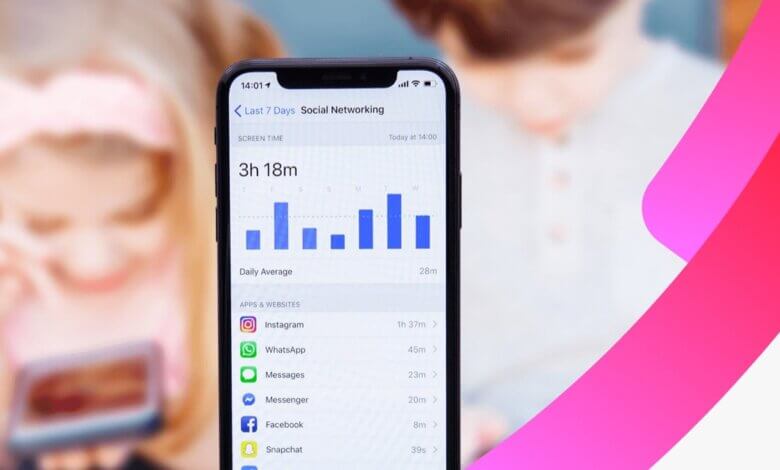
Screen Time es una aplicación que crea informes diarios, semanales y mensuales sobre cómo un usuario utiliza su teléfono inteligente. La aplicación recopila y compila información sobre las siguientes categorías:
- Tipos de aplicaciones utilizadas.
- El número de notificaciones recibidas.
- ¿Con qué frecuencia utilizan el dispositivo iOS?
El objetivo de Tiempo en Pantalla es que los usuarios comprendan mejor cómo utilizan sus dispositivos móviles. Además, Tiempo en Pantalla permite establecer límites de tiempo para las aplicaciones que usan. Por ejemplo, si un usuario de iOS quiere pasar menos tiempo en redes sociales, puede establecer un límite de 20 minutos para la aplicación de Facebook.
- Sin embargo, la función Tiempo en Pantalla será muy útil para los padres que necesiten supervisar a sus hijos.
- La función Tiempo en pantalla permite a los padres ver los informes de actividad de los dispositivos iOS de sus hijos desde su propio iPhone/iPad.
- Los padres pueden programar un "tiempo de inactividad", un período en el que se bloquearán todas las aplicaciones y no se mostrarán las notificaciones.
- La función Tiempo en Pantalla permite a los padres establecer límites de tiempo en los dispositivos iOS de sus hijos para las aplicaciones. Por ejemplo, si un padre descubre que sus hijos pasan demasiado tiempo jugando en línea, puede establecer un límite de 10 minutos. Una vez transcurridos esos 10 minutos, la aplicación se bloqueará.
- Además, Tiempo en pantalla permite a los padres realizar todos estos ajustes desde sus propios dispositivos iOS.
Por lo tanto, podemos afirmar que Tiempo en Pantalla será una de las mejores funciones de control parental en los dispositivos iPhone.
Consejo: ¿Cómo pueden los niños eludir fácilmente las restricciones del iPhone?
- Restablecer el límite de tiempo.
- Usa la aplicación iMessage.
- Restaura el iPhone como un dispositivo nuevo.
- Cambia la fecha y la hora del sistema para desbloquear las aplicaciones.
Sin embargo, si buscas una aplicación de control parental que ofrezca más funciones que Tiempo en pantalla, puedes probar mSpy Esta aplicación de control parental para iPhone también permite a los padres imponer normas más estrictas sobre las actividades en línea de sus hijos.
- Bloquea estas aplicaciones que distraen a tus hijos para que puedan concentrarse mejor.
- Bloquea los sitios web que no quieres que visite tu hijo, como los sitios pornográficos.
- Rastrea la ubicación de tu hijo en tiempo real de forma remota.
- Espía los mensajes de Instagram, WhatsApp, Facebook, LINE, Snapchat, Telegram, etc. en el teléfono de tu hijo.
- Puedes ver las fotos y los vídeos del iPhone de tu hijo sin que él lo sepa.
- Supervise vídeos y canales de YouTube que resulten perturbadores mediante alertas por palabras clave.
- Detecta imágenes pornográficas y envía alertas desde las galerías de fotos de los teléfonos de los niños.
Probieren Sie es kostenlos aus


¿Te preocupa dónde van tus hijos a horas intempestivas del día?
mSpy Cuenta con geolocalización y función para compartir la ubicación en iOS, lo que te permite establecer límites alrededor del iPhone/iPad de tu hijo. Si cruza esos límites, es decir, si se aleja demasiado de casa, recibirás una notificación inmediata. También incluye un dispositivo de rastreo que permite a los padres controlar dónde están sus hijos. Además, los niños pueden invitar a sus padres a compartir su ubicación.
Probieren Sie es kostenlos aus

Apple reconoce la necesidad de los padres de establecer restricciones en los dispositivos iOS para garantizar que sus hijos lleven vidas felices y equilibradas. Los padres pueden encontrar excelentes controles parentales en el iPhone. Sin embargo, las aplicaciones más recientes como Tiempo en pantalla y mSpy Ofrece más funciones. Los padres tienen una excelente opción para configurar el control parental en el iPhone; sin embargo, recomendamos usar mSpy. Esto se debe a que mSpy ofrece una gran cantidad de funciones que pocas otras aplicaciones de control parental pueden ofrecer.
Además, mSpy ofrece una versión de prueba gratuita para quienes estén interesados. Puedes Regístrate para obtener una cuenta gratuita. Die
Probieren Sie es kostenlos aus
Wie hilfreich war dieser Beitrag?
Klicken Sie auf einen Stern, um es zu bewerten!
Durchschnittliche Bewertung / 5. Stimmenanzahl: