
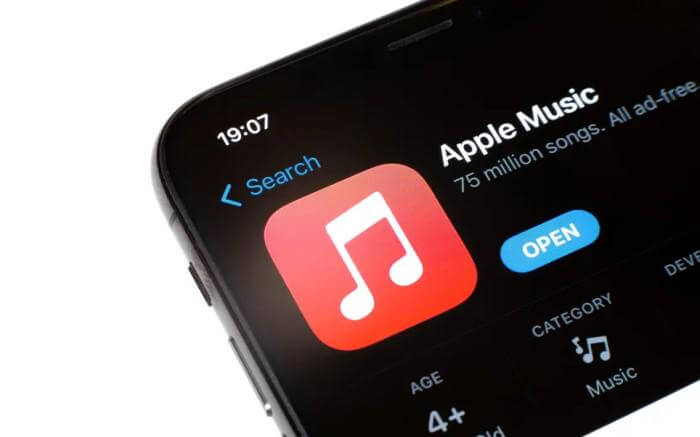
Si tienes acceso limitado a internet o un plan de internet reducido, esto podría ser un problema, ya que la transmisión de contenido requiere una buena conexión a internet para que puedas disfrutar de la música que quieres escuchar sin interrupciones.
Quizás esta sea una de las razones por las que estás buscando maneras Puedes usar Apple Music sin WIFI. Sea cual sea el motivo, no te preocupes, porque esta publicación te guiará sobre cómo escuchar Apple Music sin conexión.
Aquí aprenderás si puedes usar Apple Music sin Wi-Fi, diferentes maneras de usarlo sin conexión y cómo convertir Apple Music a MP3 para escucharlo sin conexión. Así que, si te interesa aprender todo esto, ¡sigamos adelante!
Parte 1. ¿Se puede usar Apple Music sin WIFI?
Me encontré con preguntas en internet entre usuarios de Apple Music: "¿Apple Music no funciona sin Wi-Fi?". La respuesta es que Apple Music sí funciona sin Wi-Fi, y si quieres escuchar las canciones, solo tienes que descargarlas para usarlas sin conexión.
Apple Music Es uno de los servicios de streaming de música más populares del mercado. Ofrece una amplia variedad de canciones de diferentes artistas de todo el mundo y cuenta con listas de reproducción seleccionadas que facilitan la búsqueda a los amantes de la música. Ofrece una prueba gratuita de 90 días antes de pagar la suscripción. Normalmente, una hora de reproducción en Apple Music consume aproximadamente 115 MB de datos; imagínese cuántos datos consumirá reproducir música de forma continua durante más tiempo.
Por lo tanto, si no tienes suficientes datos, lo mejor es descargar las canciones de Apple Music. Sin embargo, si usas Apple Music, solo puedes descargar canciones si tienes una suscripción de pago. Entonces, ¿hay otras maneras de usar Apple Music sin Wi-Fi? Sí, y lo analizaremos más adelante en este artículo.
Parte 2. ¿Cómo escuchar Apple Music sin conexión?
Ahora que ya sabes que Apple Music se puede reproducir sin conexión, hay diferentes maneras de usar Apple Music sin WIFI, incluyendo los pasos que te mostramos a continuación, para que te resulte más fácil.
Método 1: Cómo usar Apple Music sin WIFI si tienes una suscripción.
Los suscriptores de Apple Music tienen el privilegio de descargar la música que deseen, incluso sin conexión a internet. Si eres nuevo en Apple Music, puedes seguir los pasos a continuación para guardar tu música favorita en tu dispositivo.
Utilizando un dispositivo iOS o un dispositivo Android:
- Inicia tu aplicación Apple Music instalada.
- Mantén pulsada cualquier canción, lista de reproducción o álbum que quieras escuchar sin conexión. A continuación, pulsa el botón Añadir a la biblioteca.
- Una vez que las pistas que has seleccionado se hayan añadido correctamente a tu biblioteca, localiza el icono de descarga y pulsa sobre él para que la música se descargue en tu dispositivo.
- Una vez finalizado el proceso de descarga, podrás ver la música descargada en la sección "Descargar música" de la biblioteca de tu aplicación Apple Music.
Si usa Mac o Windows:
- Ejecuta la aplicación Apple Music o iTunes en tu ordenador.
- Busca y selecciona las canciones que te gusta escuchar sin conexión a internet y, a continuación, haz clic en el botón Añadir para que se añadan a tu biblioteca.
- Localiza el icono de descarga que se encuentra justo al lado de las canciones y haz clic en él para descargarlas y poder utilizarlas sin conexión.
Método 2: Cómo usar Apple Music sin WIFI después de la compra
Otra opción que puedes considerar si no tienes una suscripción a Apple Music es comprar las canciones que quieras escuchar en iTunes y descargarlas para usarlas sin conexión.
Usando un iPhone o cualquier dispositivo iOS
- Abre la aplicación iTunes Store instalada en tu dispositivo iOS y, a continuación, haz clic en el botón Música.
- Busca las canciones o álbumes que quieras comprar y haz clic en el precio que aparece junto a ellos para adquirirlos. Inicia sesión en tu cuenta de Apple ID.
- Abre la aplicación Apple Music y haz clic en la pestaña Biblioteca. Descarga la canción que compraste pulsando el botón Descargar para que se guarde en tu cuenta de Apple Music y puedas usarla sin conexión.
Utilizando Mac o Windows
Nota: Apple Music solo es necesario si tu macOS es Catalina o superior.
- Abre la aplicación Apple Music y busca las canciones que quieras escuchar sin conexión a internet.
- Para continuar, haz clic en el botón de iTunes Store y luego en el precio que aparece junto a él. Inicia sesión en tu cuenta de Apple para completar la compra.
- Una vez que hayas comprado las canciones, ve a tu biblioteca de música y simplemente haz clic en el botón Descargar para que puedas tener tu Apple Music disponible sin conexión.
Método 3: Cómo usar Apple Music sin WIFI gratis
Los dos métodos anteriores requieren que tengas una suscripción o compres las canciones en iTunes, pero si deseas escuchar tus canciones de Apple Music sin WIFI de forma gratuita y quieres que sean accesibles desde cualquier dispositivo, entonces todo lo que tienes que hacer es convertirlas usando una herramienta profesional, que analizaremos en detalle en la siguiente parte de esta publicación.
Parte 3. ¿Cómo convertir Apple Music a MP3 para escucharlo sin conexión?
Convertir Apple Music a MP3 para escucharlo sin conexión es fácil si usas la herramienta adecuada. Por lo tanto, la mejor solución para convertir canciones de Apple Music es usar Apple Music Converter.
Convertidor de música de Apple Es un software que permite descargar cualquier canción de Apple Music, iTunes e incluso audiolibros a formatos de audio comunes como MP3, WAV y otros. Esta herramienta elimina la protección DRM que se aplica a cada pista, la cual impide reproducir las canciones fácilmente en otros dispositivos o sin conexión a internet. Una vez que tus pistas estén libres de DRM, podrás reproducirlas sin Wi-Fi y transferirlas a cualquier dispositivo.
Probieren Sie es kostenlos aus
Además, este programa destaca por su velocidad de conversión ultrarrápida sin afectar la calidad de las canciones convertidas, y también por su avanzada tecnología de etiquetas ID3, que mantiene las pistas organizadas incluso después de la conversión, y permite editar o modificar esta información posteriormente. No te preocupes si es la primera vez que usas este software, ya que su interfaz está perfectamente diseñada para ser intuitiva y fácil de usar.
Por lo tanto, si quieres intentarlo Convertidor de música de Apple Entonces, solo tienes que visitar su sitio web oficial para descargar e instalar el instalador, disponible para Mac y Windows. También puedes encontrar información interesante sobre esta herramienta profesional. Una vez instalada, consulta la guía a continuación sobre cómo usar Apple Music sin Wi-Fi con Apple Music Converter.
Paso 1. Seleccione la aplicación de Apple Music que desea convertir.
Inicie su instalado Convertidor de música de Apple En tu ordenador, selecciona las pistas que deseas convertir. Puedes seleccionar tantas canciones como quieras, ya que esta herramienta permite la conversión por lotes.

Paso 2. Cambiar los parámetros de salida
Una vez que hayas seleccionado tus canciones de Apple Music, ahora tienes la opción de cambiar el formato de salida, así como la carpeta de destino donde deseas que se visualicen o guarden las canciones convertidas.

Paso 3. Empiece a convertir sus canciones de Apple Music haciendo clic en el botón “Convertir”.
Una vez configurado todo, simplemente haz clic en el botón "Convertir" para iniciar el proceso. La duración de la conversión dependerá de la cantidad de archivos de audio que hayas seleccionado. Al finalizar, podrás verlos en la carpeta que seleccionaste previamente y, por fin, podrás reproducir tus canciones de Apple Music sin conexión Wi-Fi y de forma gratuita.

Parte 4. Conclusión
En resumen, hay varias formas de usar Apple Music sin WIFI, puede ser con el uso de tu suscripción a Apple Music, compras en iTunes o de forma gratuita usando Convertidor de música de Apple Sin embargo, si me preguntas, yo me decantaría por Apple Music Converter por estas razones: Primero, puedes ahorrar mucho dinero porque no requiere ninguna suscripción; segundo, produce una salida de audio de alta calidad similar a la original; y por último, una vez que conviertes tus canciones de Apple Music con esta herramienta, tienes la libertad de reproducirlas y escucharlas en cualquier dispositivo que tengas, en cualquier momento y en cualquier lugar.
Probieren Sie es kostenlos aus
Wie hilfreich war dieser Beitrag?
Klicken Sie auf einen Stern, um es zu bewerten!
Durchschnittliche Bewertung / 5. Stimmenanzahl:




![Análisis de Apple Music: ¿Merece la pena? [Guía 2021]](https://www.getappsolution.com/images/apple-music-review-390x220.jpeg)