

Was passiert, wenn auf Ihrem iPhone oben auf dem Bildschirm „Suche“ oder „Kein Netz“ angezeigt wird? Sie können weder telefonieren noch Nachrichten senden oder mobile Daten nutzen. Ein Smartphone ist damit nicht mehr wirklich brauchbar. Was tun? Wollen Sie es hinnehmen, dass der Akku Ihres iPhones ständig leergesaugt wird? Sicher nicht! Das Problem, dass Ihr iPhone bei der Suche hängen bleibt, sollte schnellstmöglich behoben werden. In diesem Artikel finden Sie alle möglichen Lösungsansätze.
Kostenloser Download Kostenloser Download
Teil 1: 8 Lösungen zur Behebung des Problems „Sucht“ auf dem iPhone
Methode 1: Überprüfen Sie Ihre Netzabdeckung. Gehen Sie zu Einstellungen > wählen Sie Mobilfunk > anschließend Mobilfunkdatenoptionen > und aktivieren Sie Datenroaming.
Möglichkeit 2: Versuchen Sie, das Gerät erneut ein- und auszuschalten. Schalten Sie Ihr Gerät für etwa 20 Sekunden aus und schalten Sie es dann wieder ein, bis das Apple-Logo erscheint.
Methode 3: Aktualisieren Sie Ihre Mobilfunkanbietereinstellungen. Um nach Updates zu suchen, gehen Sie zu Einstellungen > Allgemein > Info. Falls Updates verfügbar sind, finden Sie dort eine Option zum Aktualisieren Ihrer Mobilfunkanbietereinstellungen.
Möglichkeit 4: Die SIM-Karte herausnehmen und wieder einsetzen.
Hinweis: Falls die SIM-Karte beschädigt ist oder sich nicht in den SIM-Karten-Einschub einsetzen lässt, müssen Sie sich an Ihren Mobilfunkanbieter wenden.
Methode 5: Setzen Sie die Netzwerkeinstellungen zurück. Gehen Sie zu Einstellungen > Allgemein > Zurücksetzen > Netzwerkeinstellungen zurücksetzen
Hinweis: Dadurch werden auch alle Ihre gespeicherten Passwörter, wie z. B. Ihr WLAN-Passwort, auf Ihrem Telefon gelöscht. Notieren Sie sich diese daher unbedingt oder erstellen Sie eine Sicherungskopie aller wichtigen Netzwerkinformationen auf Ihrem Telefon, bevor Sie fortfahren.
Methode 6: Aktualisieren Sie Ihr iPhone. Gehen Sie zu Einstellungen > Allgemein > und wählen Sie dann Softwareupdate auf die neueste Version.
Möglichkeit 7: Kontaktieren Sie den Mobilfunkanbieter und bitten Sie ihn um Hilfe.
Methode 8: Versetzen Sie Ihr Gerät in den DFU-Modus. Beachten Sie jedoch, dass dabei alle Daten auf Ihrem iPhone gelöscht werden. Sichern Sie Ihre Daten daher unbedingt vorher. Verbinden Sie Ihr iPhone mit dem PC > Öffnen Sie iTunes > Halten Sie die Standby-Taste und die Home-Taste (bei iPhone 6s und älteren Modellen) bzw. die Leiser-Taste gedrückt > Lassen Sie die Standby-Taste los, halten Sie aber die Home-Taste (bei iPhone 6s und älteren Modellen) bzw. die Leiser-Taste (bei iPhone 7 und neueren Modellen) weiterhin gedrückt, bis iTunes das iPhone im Wiederherstellungsmodus erkennt > Lassen Sie die Home-Taste los. Der Bildschirm Ihres iPhones wird nun schwarz, da es sich im DFU-Modus befindet. Stellen Sie Ihr Backup mithilfe von iTunes wieder her.
Teil 2: Behebung des Problems, dass das iPhone nach etwas sucht
Wenn Sie Ihre Daten nicht verlieren möchten, benötigen Sie die iOS-Systemwiederherstellung. Folgen Sie der unten stehenden Schritt-für-Schritt-Anleitung.
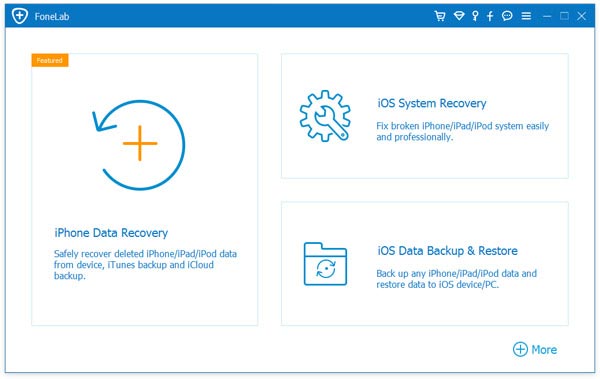
Schritt 1: Starten Sie die Software auf Ihrem PC und wählen Sie „iOS-Systemwiederherstellung“. Verbinden Sie anschließend Ihr Gerät mit dem PC. Sobald das Programm Ihr iPhone erkennt, tippen Sie auf „Start“.
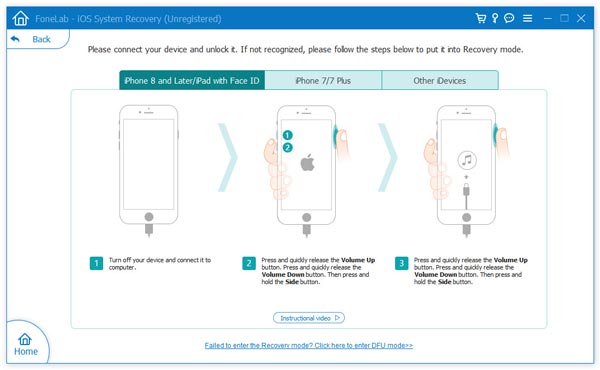
Schritt 2: iPhone im DFU-Modus starten.
Schritte für iPhone 7, 8, X zum Aktivieren des DFU-Modus: Schalten Sie Ihr Gerät aus > Halten Sie die Lautstärketaste und die Ein-/Aus-Taste gleichzeitig etwa 10 Sekunden lang gedrückt > Lassen Sie die Ein-/Aus-Taste los, während Sie die Lautstärketaste weiterhin gedrückt halten, bis der DFU-Modus angezeigt wird.
Schritte für andere Geräte:
Schalten Sie das Telefon aus > Halten Sie die Ein-/Aus-Taste und die Home-Taste etwa 10 Sekunden lang gedrückt > Lassen Sie die Ein-/Aus-Taste los, halten Sie aber die Home-Taste weiterhin gedrückt, bis der DFU-Modus angezeigt wird.
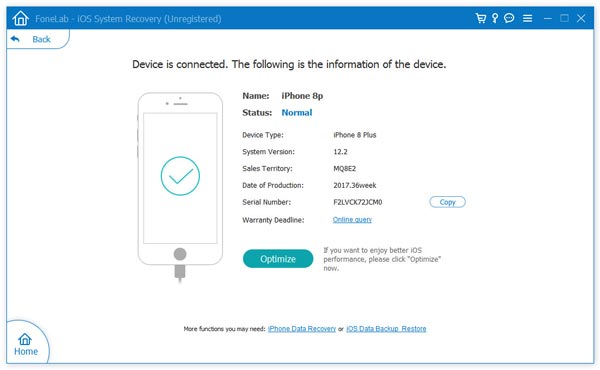
Schritt 3: Wählen Sie nun die korrekten Gerätedetails wie Modell und Firmware-Details aus. Tippen Sie anschließend auf „Herunterladen“.
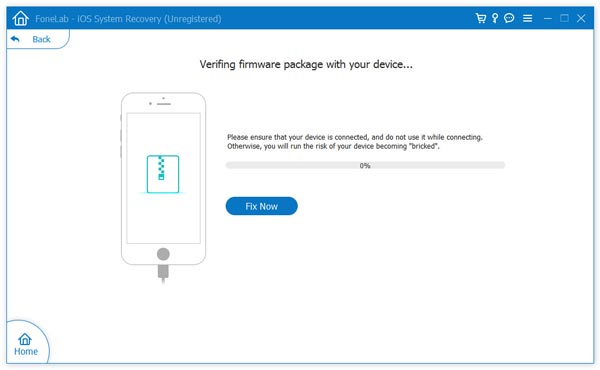
Schritt 4: Sobald der Download abgeschlossen ist, wählen Sie „Jetzt reparieren“, um den Reparaturvorgang zu starten. Wenige Minuten später funktioniert Ihr Gerät wieder einwandfrei und das Problem ist behoben.
Kostenloser Download Kostenloser Download
Wie hilfreich war dieser Beitrag?
Klicken Sie auf einen Stern, um es zu bewerten!
Durchschnittliche Bewertung / 5. Stimmenanzahl:



