
5 Möglichkeiten, das Problem zu beheben, dass Ihr iPhone bei „Zum Aktualisieren Home drücken“ hängen bleibt

Anliegen des Nutzers:
„Mein iPhone 16 Pro hat sich ständig ein- und ausgeschaltet. Ich habe es mit iTunes verbunden, um die iOS-Version zu aktualisieren. Jetzt hängt das iPhone bei der Meldung „Home-Taste drücken, um zu aktualisieren“. Wie kann ich das Problem beheben?“
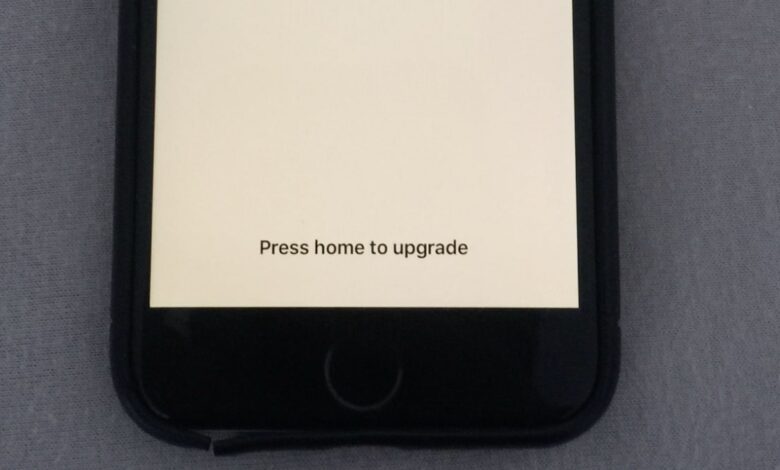
Apple hat kürzlich iOS 18 veröffentlicht, und viele iOS-Nutzer haben ihre Geräte bereits auf das neueste System aktualisiert. Nach der Aktualisierung oder Wiederherstellung ihres Geräts erscheint jedoch häufig die Meldung „Zum Aktualisieren die Home-Taste drücken“. Dieses Problem tritt meist während des iOS-Aktualisierungsprozesses auf, wenn das Gerät einfriert und die Einrichtung nicht abgeschlossen werden kann. Häufige Ursachen sind unterbrochene Updates, beschädigte Firmware oder Softwarekonflikte. In diesem Fall können Nutzer weder auf den Home-Bildschirm zugreifen noch die Installation abschließen; das iPhone reagiert nicht mehr.
Einige Nutzer berichten jedoch von dem Problem, dass ihr iPhone beim Drücken des Home-Buttons zum Aktualisieren hängen bleibt, der Bildschirm anschließend nicht mehr reagiert oder das Gerät sogar abstürzt. Lesen Sie weiter, um mehr zu erfahren.
Methode 1. Starten Sie Ihr iPhone/iPad neu.
Wenn Ihr iPhone beim Update auf iOS 18 oder iOS 26 auf dem Bildschirm „Zum Aktualisieren Home drücken“ hängen bleibt, können Sie versuchen, die Ein-/Aus-Taste gedrückt zu halten, bis „Zum Ausschalten streichen“ auf dem Bildschirm erscheint. Streichen Sie den Regler von links nach rechts, um Ihr iPhone oder iPad auszuschalten. Warten Sie kurz und halten Sie dann die Ein-/Aus-Taste erneut gedrückt, bis das Apple-Logo erscheint.
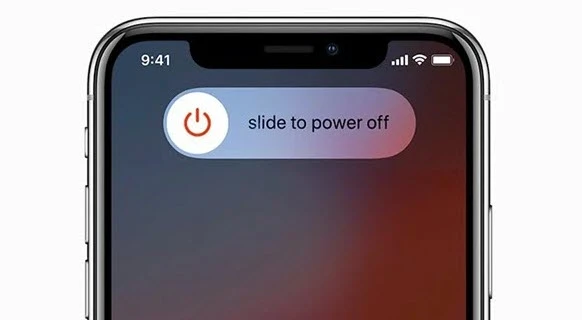
Wenn das iPhone nach dem Neustart immer noch die Meldung „Zum Aktualisieren die Home-Taste drücken“ anzeigt, wiederholen Sie die obigen Schritte und starten Sie Ihr Gerät 4 bis 5 Mal neu. Mit etwas Glück wird dann der Bildschirm zur Passcode-Eingabe angezeigt.
Methode 2. iOS-Geräte zum Neustart zwingen
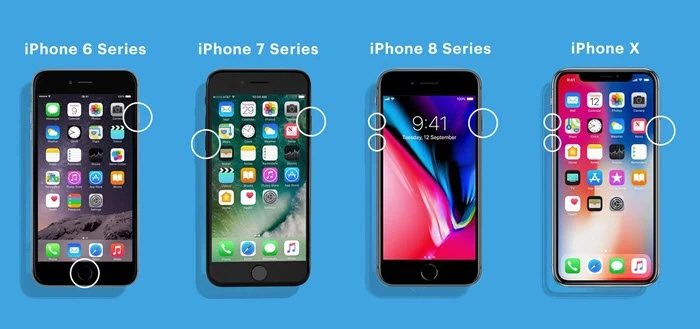
Wenn ein normaler Neustart das Problem nicht behoben hat, können Sie einen Neustart Ihres iOS-Geräts erzwingen. Die Schritte variieren je nach Gerät:
- Für iPhone 8 und neuer : Drücken Sie kurz die Lauter-Taste und lassen Sie sie wieder los > Drücken Sie kurz die Leiser-Taste und lassen Sie sie wieder los > Halten Sie die Seitentaste gedrückt, wenn das Apple-Logo erscheint.
- Für iPhone 7 oder 7 Plus Halten Sie die Ein-/Aus-Taste und die Leiser-Taste gleichzeitig gedrückt > Lassen Sie die beiden Tasten los, bis das Apple-Logo erscheint.
- Für iPhone 6s und ältere Modelle : Halten Sie die Home-Taste und die Ein-/Aus-Taste gleichzeitig gedrückt > Lassen Sie beide Tasten los, wenn das Apple-Logo erscheint.
Methode 3. iPhone mit iTunes wiederherstellen
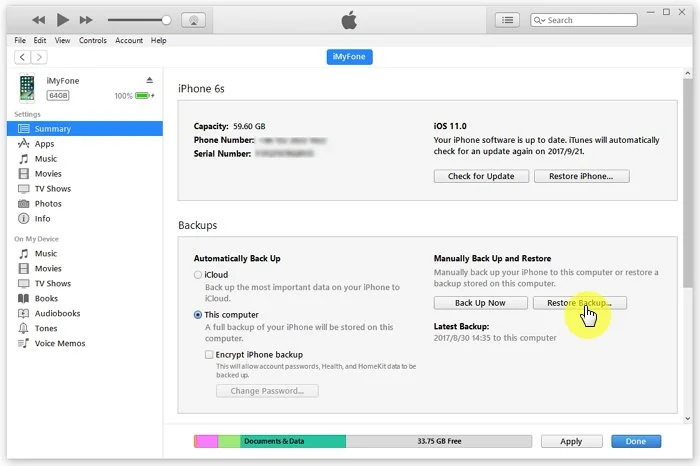
Wenn das Problem nach einem Neustart weiterhin besteht, können Sie versuchen, Ihr iPhone oder iPad mit iTunes wiederherzustellen. Beachten Sie jedoch, dass beim Wiederherstellen des Systems alle ursprünglichen Daten auf dem Gerät gelöscht werden, z. B. Kontakte, SMS, Musik, Videos und andere Inhalte. Wenn Sie sich nach reiflicher Überlegung schließlich für die Systemwiederherstellung entschieden haben, folgen Sie den unten stehenden Schritten:
- Öffnen Sie iTunes und vergewissern Sie sich, dass die neueste Version installiert ist. Falls nicht, können Sie die neueste Version von der Apple-Website herunterladen.
- Verbinden Sie Ihr iPhone mithilfe eines USB-Kabels mit einem Computer. Der Computer erkennt das Gerät derzeit nicht; befolgen Sie die Schritte in Methode 2, um einen Neustart zu erzwingen.
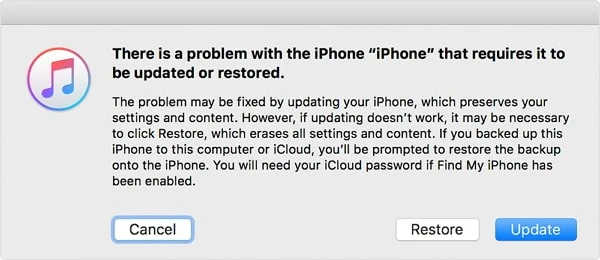
- Anschließend wird Ihnen die Option „Wiederherstellen“ oder „Aktualisieren“ angezeigt. Tippen Sie auf „Wiederherstellen“, um fortzufahren.
Methode 4. iOS mit dem Finder (iTunes) im Wiederherstellungsmodus wiederherstellen
Möglicherweise haben Sie Ihr iPhone in den Wiederherstellungsmodus versetzt und versuchen, es mit iTunes zu aktualisieren. Sie können „Mein iPhone suchen“ deaktivieren und iTunes verwenden, um iOS ohne Datenverlust neu zu installieren.
- Aktualisieren Sie iTunes auf die neueste Version und schließen Sie Ihr iPhone an.
- Starten Sie iTunes und versetzen Sie das iPhone in den Wiederherstellungsmodus.
- Es erscheint eine Meldung, die fragt, ob Sie das Gerät wiederherstellen möchten. Klicken Sie auf „Aktualisieren“ und installieren Sie iOS, ohne Ihre Daten zu verlieren.
Methode 5. Die beste Methode, um ein iPhone zu reparieren, das bei „Zum Aktualisieren Home drücken“ hängen bleibt, ohne Datenverlust
Manche iOS-Bugs können auch zu Upgrade-Problemen führen; daher ist es ratsam, ein zuverlässiges und sicheres iOS-Reparaturtool zu verwenden, um solche Systemprobleme auf iPhone, iPad und iPod touch zu beheben. iOS-Systemwiederherstellung gilt als eines der beliebtesten und zuverlässigsten Tools. Es hilft, Ihr iPhone wiederherzustellen, ohne Daten zu löschen. Ob Ihr Gerät während eines Updates einfriert oder nach dem Drücken des Home-Buttons nicht reagiert – diese Software behebt die zugrundeliegenden Systemfehler sicher. Sie unterstützt alle iPhone-Modelle, einschließlich iPhone 17/17 Air/17 Pro/17 Pro Max, und ist vollständig kompatibel mit iOS 18 und iOS 26. Damit ist sie die ideale Wahl, um iOS-Update- und Systemprobleme effizient zu lösen.
Nachfolgend sind die wichtigsten Funktionen der iOS-Systemwiederherstellung aufgeführt:
- Dieses Tool dient der Behebung einer Vielzahl von iOS-Problemen auf iPhone, iPad und iPod Touch, wie z. B. fehlgeschlagene iPhone-Upgrades, ein iPhone, das bei einem schwarzen/weißen Bildschirm hängen bleibt, und Probleme im Wiederherstellungs-/DFU-Modus.
- Die bereits auf Ihrem Gerät vorhandenen Daten bleiben nach dem Reparaturvorgang unberührt.
- Es unterstützt das neueste iPhone 17 mit iOS 18.
- Es bietet eine intelligente Benutzeroberfläche, die einfach zu bedienen ist.
Kostenloser Download Kostenloser Download
So beheben Sie ein iPhone, das bei der Meldung „Zum Aktualisieren Home drücken“ hängen bleibt, mithilfe der iOS-Systemwiederherstellung:
Schritt 1. Laden Sie dieses iOS-Reparaturtool herunter, installieren Sie es auf Ihrem Computer und starten Sie es. Wählen Sie anschließend auf der Startseite den „Standardmodus“ aus.

Schritt 2. Verbinden Sie Ihr iPhone über ein USB-Kabel mit dem Computer und klicken Sie auf „Weiter“. Das Programm fordert Sie auf, den DFU- oder Wiederherstellungsmodus zu aktivieren. Folgen Sie dazu einfach den Anweisungen auf dem Bildschirm.

Schritt 3. Sobald Ihr Gerät vom Programm erkannt wurde, klicken Sie auf die Schaltfläche „Herunterladen“, um das entsprechende Firmware-Paket für Ihr Gerätemodell zu finden und herunterzuladen.

Schritt 4. Sobald die Firmware erfolgreich heruntergeladen wurde, klicken Sie auf „Jetzt reparieren“. Das Programm beginnt dann mit der Reparatur des Geräts. Anschließend verlässt Ihr Gerät den Bildschirm „Zum Aktualisieren die Home-Taste drücken“.

Kostenloser Download Kostenloser Download
Häufig gestellte Fragen zu iPhone-Problemen: „Zum Aktualisieren Home-Taste drücken“ bleibt hängen
1. Warum hängt mein iPhone auf dem Update-Bildschirm fest?
Jegliche Software- oder Hardwareprobleme unterbrechen den Aktualisierungsprozess.
2. Was passiert, wenn ein iOS-Update unterbrochen wird?
Wird das Update unterbrochen, wenn Sie Ihr iPhone während des Update-Vorgangs vom Stromnetz trennen, kann dies den Datenfluss unterbrechen und dazu führen, dass das Gerät nicht mehr funktionsunfähig wird oder „gebrickt“ wird.
Abschluss
Wir haben alle möglichen Anleitungen zusammengetragen, die Ihnen bei der Behebung des Problems helfen können, dass Ihr iPhone beim Drücken der Home-Taste zum Aktualisieren hängen bleibt. Sollte keine dieser Anleitungen funktionieren, können Sie folgende Möglichkeiten nutzen: iOS-Systemwiederherstellung um dieses Problem ohne Datenverlust zu umgehen.
Wie hilfreich war dieser Beitrag?
Klicken Sie auf einen Stern, um es zu bewerten!
Durchschnittliche Bewertung / 5. Stimmenanzahl:



