Viele Nutzer möchten ihre iOS-Geräte personalisieren, indem sie Designs, Hintergrundbilder und Schriftarten ändern. Die Schriftgröße lässt sich recht einfach anpassen, falls Sie Schwierigkeiten beim Lesen von Texten auf Ihrem iPhone oder iPad haben. Die Systemschriftart von iOS kann jedoch leider nicht direkt geändert werden. Haben Sie schon einmal darüber nachgedacht, die Schriftart auf Ihrem iPhone oder iPad zu ändern? Dann sind Sie hier genau richtig.
In diesem Artikel werden wir uns mit der Schriftart Ihres iPhones befassen und Ihnen zeigen, wie Sie Schriftart und -größe auf Ihrem iPhone ändern können.
1. Welche Schriftart verwendet das iPhone?
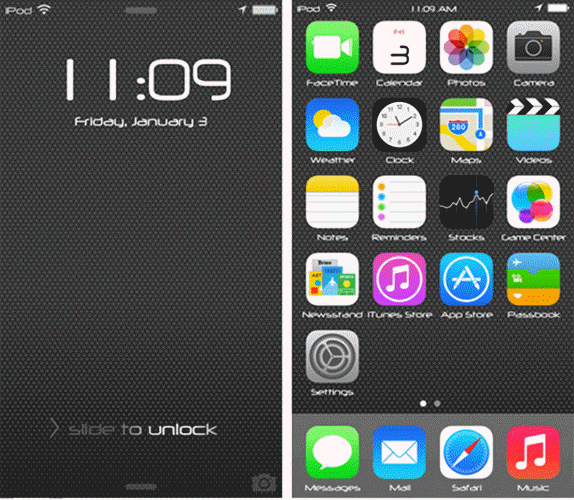
Mit der Weiterentwicklung des iPhones bis hin zum aktuellen iPhone 11/11 Pro hat sich auch die Schriftart der Benutzeroberfläche mehrfach geändert. Die ersten iPhones auf dem Markt – iPhone, iPhone 3G und iPhone 3GS – verwendeten die Schriftart Helvetica für die gesamte Benutzeroberfläche. Mit dem iPhone 4 führte Apple eine Änderung der iPhone-Schriftart ein und verwendete fortan Helvetica Neue.
Später legte ein iOS-Systemupdate die Schriftart der Benutzeroberfläche fest. So verwendeten iPhones mit iOS 7 und iOS 8 beispielsweise Helvetica Ultra-Light bzw. Helvetica Light. Mit iOS 9 änderte Apple die Schriftart erneut und führte die Schriftart San Francisco ein. Updates für iOS 11, 12 und 13 brachten kleinere Anpassungen an der Schriftart der Benutzeroberfläche, die fortan als SF Pro bekannt war. In iOS 13 ist es möglich, eigene Schriftarten auf dem iPhone zu installieren.
2. So ändern Sie die Schriftart auf dem iPhone ohne Jailbreak
Aktuell ist es ohne Jailbreak noch nicht möglich, die Systemschriftart auf dem iPhone zu ändern. Es gibt jedoch einige Drittanbieter-Apps, mit denen Sie verschiedene Schriftarten für die Benutzeroberfläche Ihres iPhones verwenden können. Eine der nützlichsten Apps dafür ist AnyFont. Diese kostenpflichtige App ist im App Store für 1,99 $ erhältlich. Nach der Installation auf Ihrem iPhone können Sie Schriftarten hinzufügen und die Systemschriftart in Apps wie Word, Excel, Numbers, Keynote und vielen anderen Drittanbieter-Apps ersetzen. Ein Jailbreak ist dafür nicht erforderlich.
Folgen Sie diesen einfachen Schritten, um die Schriftart auf Ihrem iPhone mit AnyFont zu ändern:
Schritt 1: Laden Sie AnyFont aus dem App Store auf Ihr iPhone herunter und installieren Sie es.
Schritt 2: Suchen Sie nun die gewünschte Schriftart. AnyFont unterstützt alle gängigen Schriftarten, darunter TTF, OTF und TCC. Sie können diese Schriftarten über Google suchen und beliebig viele herunterladen.
Schritt 3: Sobald die Schriftart heruntergeladen ist, tippen Sie darauf und wählen Sie „Öffnen in…“ aus. Wählen Sie dann AnyFont als die App, mit der Sie die Datei öffnen möchten.
Schritt 4: Die Datei wird nun in AnyFont angezeigt. Klicken Sie darauf, um die Schriftart auszuwählen, und installieren Sie anschließend das von AnyFont angeforderte Zertifikat.

Starten Sie das Gerät neu, dann wird die neue Schriftart wirksam und dient als Ihre neue benutzerdefinierte Schriftart.
3. So ändern Sie die Schriftart auf dem iPhone durch Jailbreaking
Wenn Sie die Systemschriftart auf Ihrem iPhone ändern möchten, können Sie den Jailbreak-Tweak BytaFont 3 verwenden. Wichtig ist jedoch, dass diese App nur auf einem Gerät mit Jailbreak funktioniert. Sie müssen Ihr iPhone daher jailbreaken, bevor Sie diesen Tweak verwenden, um die Systemschriftart zu ändern. Vor dem Jailbreak Ihres Geräts sollten Sie Folgendes beachten:
Durch das Jailbreaking Ihres iPhones erlischt die Garantie. Nach dem Jailbreak ist es nicht mehr möglich, das Gerät drahtlos (OTA) zu aktualisieren.
Ein Jailbreak kann auch zu Datenverlust auf Ihrem iPhone führen. Daher ist es wichtig, vor dem Jailbreak alle Daten auf Ihrem iPhone zu sichern. Sie können dafür entweder iTunes/iCloud oder eine Backup- und Wiederherstellungs-App eines Drittanbieters (iOS) verwenden. Sollten Sie nach dem Jailbreak versehentlich wichtige Daten verlieren, können Sie diese problemlos aus dem Backup wiederherstellen.
Wenn Ihr iPhone einen Jailbreak hat, befolgen Sie diese einfachen Schritte, um die Systemschriftart mit BytaFont 3 zu ändern:
Schritt 1: Öffne Cydia und suche nach BytaFont 3. Installiere es anschließend. Sobald das Tweak installiert ist, findest du es auf dem Startbildschirm.
Schritt 2: Öffnen Sie BytaFont 3 und tippen Sie unten auf „Schriftarten durchsuchen“. Wählen Sie die gewünschte Schriftart aus den angezeigten Optionen und tippen Sie anschließend auf „Herunterladen“, um zum Cydia-Paket der Schriftart zu gelangen. Tippen Sie auf „Installieren“, um die Installation der Schriftart zu starten.
Schritt 3: Schließen Sie Cydia und öffnen Sie BytaFont. Gehen Sie im unteren Menü unter dem Tab „Basic“ zu den heruntergeladenen Schriftarten. Wählen Sie die gewünschte Schriftart aus und starten Sie Ihr iPhone neu, um sie zu verwenden.
4. So ändern Sie die Bildschirmgröße auf iPhone, iPad und iPod
Wie bereits erwähnt, erlaubt Apple das Ändern der Systemschriftart nicht, ermöglicht aber die Anpassung der Schriftgröße auf iPhone, iPad und iPod touch in wenigen Schritten. Die Schriftgröße lässt sich in verschiedenen Apps wie Mail, Kalender, Kontakte, Telefon und Notizen ändern. So geht's:
Schritt 1: Öffnen Sie die Einstellungen auf Ihrem iPhone/iPad und tippen Sie dann auf „Anzeige & Helligkeit“.
Schritt 2: Wählen Sie „Textgröße“ und ziehen Sie dann einfach den Schieberegler, bis Sie die gewünschte Schriftgröße erhalten.
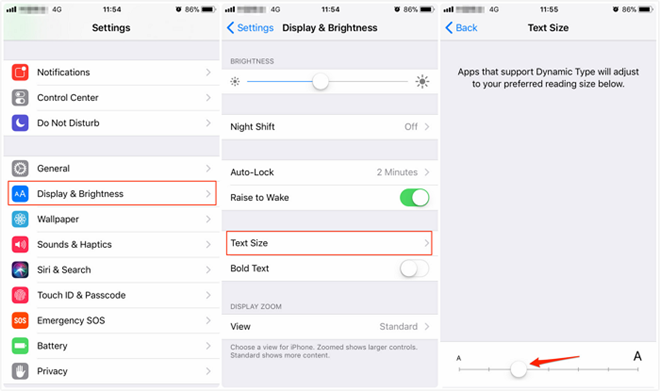
Um die Schriftgröße noch weiter zu vergrößern, gehen Sie zu Einstellungen > Bedienungshilfen > und wählen Sie „Anzeige- und Textgröße“. Tippen Sie anschließend auf „Größerer Text“. Nun können Sie die Schriftgröße ganz einfach mit dem Schieberegler anpassen.
Wie hilfreich war dieser Beitrag?
Klicken Sie auf einen Stern, um es zu bewerten!
Durchschnittliche Bewertung / 5. Stimmenanzahl: