Mit über einer Milliarde Nutzern monatlich ist Instagram eine extrem beliebte Social-Media-Plattform. Ein öffentliches Profil birgt jedoch auch Risiken, wie unerwünschte Aufmerksamkeit oder Nachrichten von Fremden. Glücklicherweise lässt sich das Instagram-Konto ganz einfach auf privat stellen, sodass man selbst bestimmen kann, wer einem folgen darf.
Jeder kennt oder nutzt den Foto- und Video-Sharing-Giganten Instagram. Wie bei jeder anderen Social-Media-Plattform ist auch bei Instagram der Datenschutz ein wichtiges Verkaufsargument. Dein Instagram-Konto auf privat stellen ist die beste Option für Datenschutz, die Instagram zu bieten hat.
Instagram bietet die Möglichkeit, Ihr privates oder geschäftliches Konto auf privat zu stellen. Dadurch können Sie Kontrollieren Sie Ihre Sichtbarkeit Dadurch können nur Ihre bestätigten Follower Ihre Beiträge und Stories sehen.
Es ist ganz einfach zu kontrollieren, wer Ihre Beiträge und Stories sehen, wer Ihre Beiträge kommentieren oder wer Ihnen folgen und Nachrichten senden darf.
Das geht innerhalb einer Minute und lässt sich genauso leicht wieder rückgängig machen, falls Sie es sich später anders überlegen.
So stellen Sie Ihr Instagram-Konto auf privat ein
Es ist wichtig zu wissen, wie man sein Instagram-Profil auf privat stellt. Zunächst sollte man verhindern, dass Unbefugte die eigenen Beiträge sehen. Mit diesen einfachen Schritten kann man das Konto auf dem Smartphone, Laptop oder PC privat halten.
Schritt 1. Melden Sie sich bei dem Instagram-Konto an, das Sie möchten privat machen Sie können sich von jedem beliebigen Ort aus einloggen, beispielsweise von Ihrem Android-Smartphone, iPhone oder Desktop-Computer.
Schritt 2. Im nächsten Schritt suchen Sie Ihr Profilsymbol. Wenn Sie die Instagram-App auf Ihrem Smartphone verwenden, finden Sie Ihr Profilsymbol in der unteren rechten Ecke des Bildschirms.
Wenn Sie Instagram über den Webbrowser Ihres Computers nutzen, finden Sie das Profilsymbol in der oberen rechten Ecke des Bildschirms.
Schritt 3. In der App sehen Sie nun oben rechts ein Hamburger-Menü. Tippen Sie darauf, und Sie finden Einstellungen Die
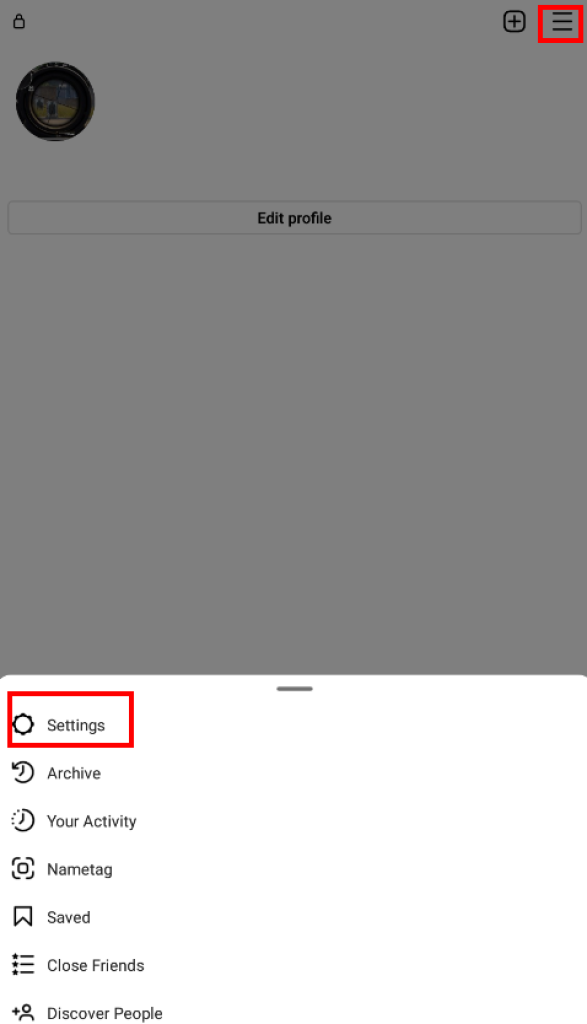
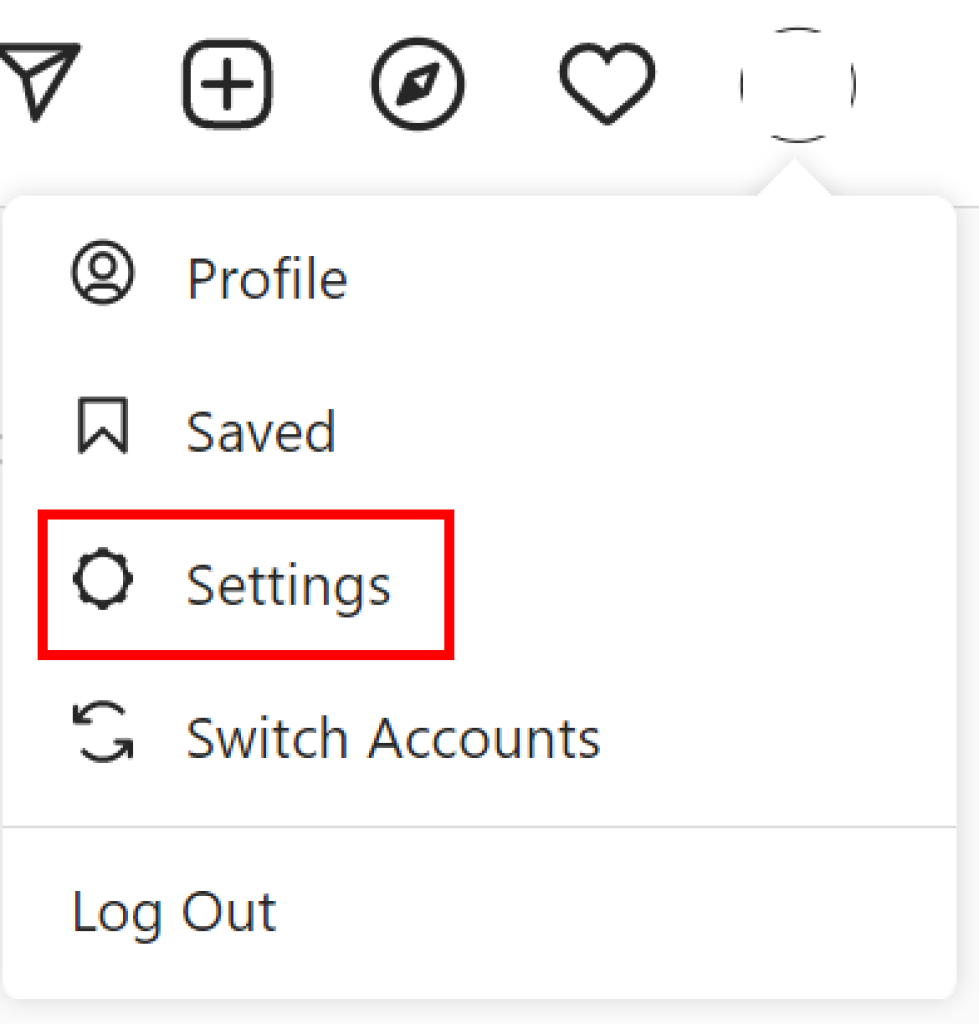
Sobald Sie jedoch auf Ihren klicken Profil Wenn Sie das Symbol sehen, werden Sie es sehen. Einstellungen Option direkt auf der Instagram-Website.
Schritt 4. Gehen Sie als Nächstes in die Einstellungen und suchen Sie im Falle der Instagram-Anwendung nach der Option „Datenschutz“. Datenschutz und Sicherheit diese Option, falls Sie sich auf der Instagram-Website befinden.
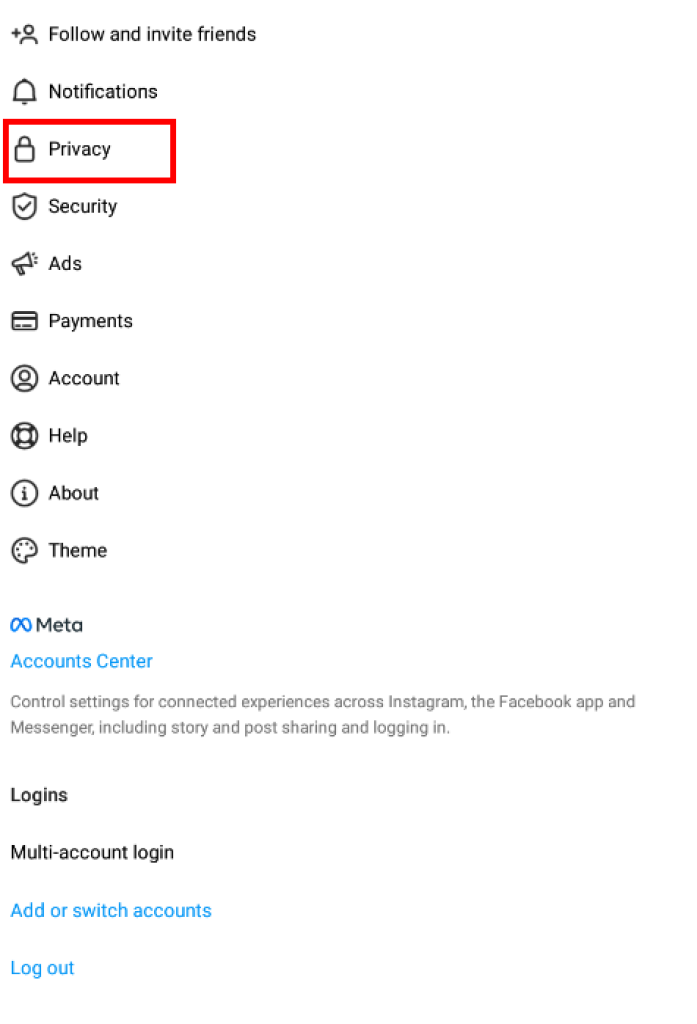
Datenschutzoptionen in der App
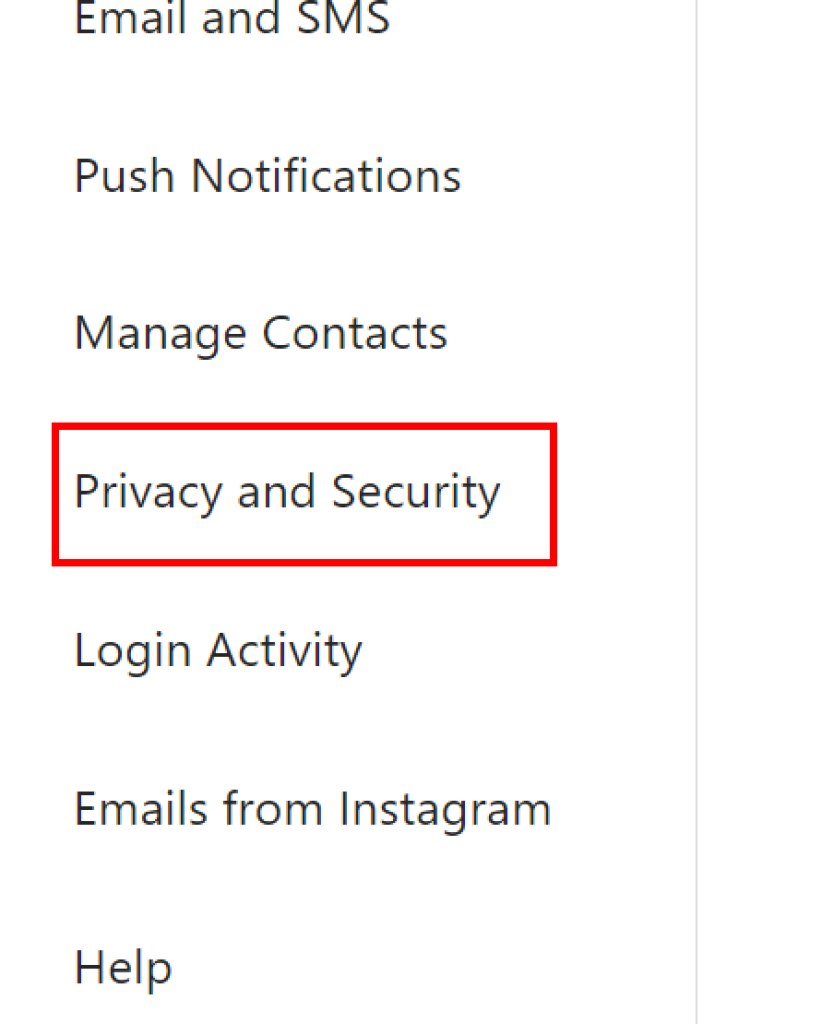
Datenschutz und Sicherheit auf der Website
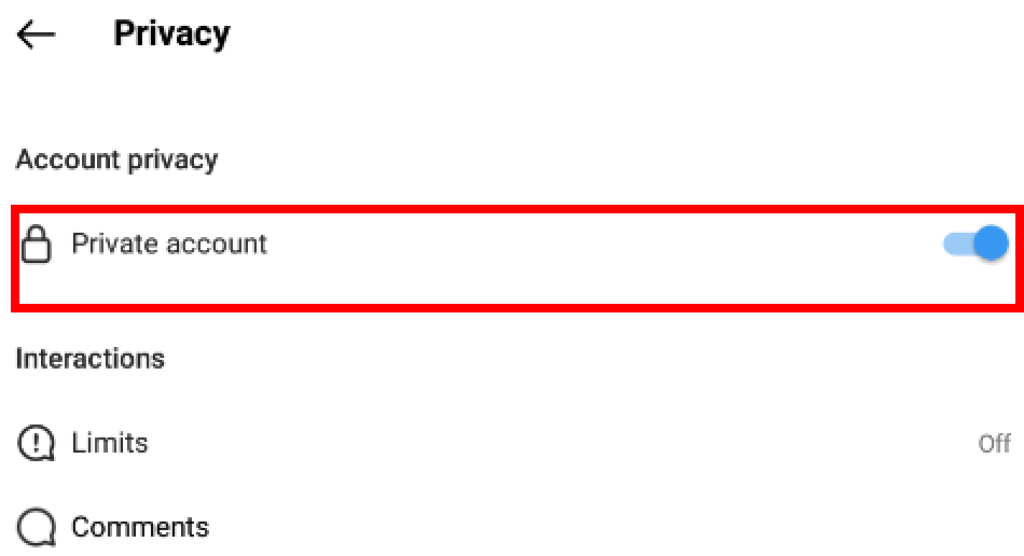
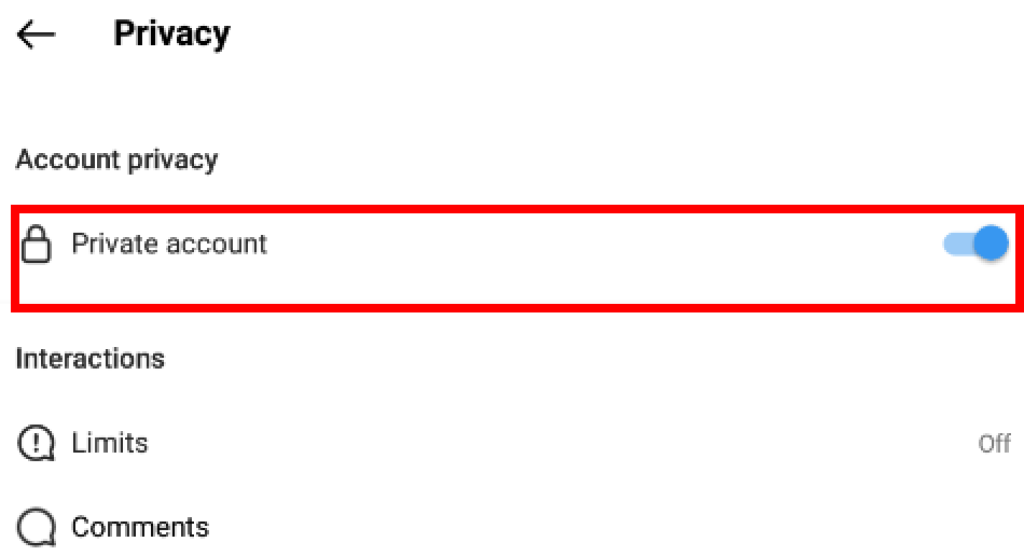
Schritt 5. Unter „Datenschutz“ finden Sie nun Folgendes: Privater Account Kontrollkästchen. Aktivieren/Deaktivieren Sie diese Option.

Spioniere Facebook, WhatsApp, Instagram, Snapchat, LINE, Telegram, Tinder und andere Social-Media-Apps unbemerkt aus; verfolge GPS-Standort, SMS, Kontakte, Anruflisten und weitere Daten ganz einfach! 100 % sicher!
Notiz: Wenn Sie sechzehn Jahre oder jünger sind, ist Ihr Konto bei der Erstellung standardmäßig auf privat eingestellt.
So wandeln Sie Ihr privates Instagram-Konto in ein öffentliches um
1. Melden Sie sich bei dem Instagram-Konto an, das Sie möchten öffentlich machen Die
2. Klicke nun auf dein Profilsymbol. In der Instagram-App findest du dein Profilsymbol unten rechts auf dem Bildschirm.
Wenn Sie Instagram über einen Webbrowser auf Ihrem Windows- oder Apple MacBook-Computer nutzen, finden Sie das Profilsymbol in der oberen rechten Ecke des Bildschirms.
3. Tippen Sie als Nächstes auf das Hamburger-Menü in der oberen rechten Ecke, falls Sie die App verwenden. Hier finden Sie Einstellungen Die
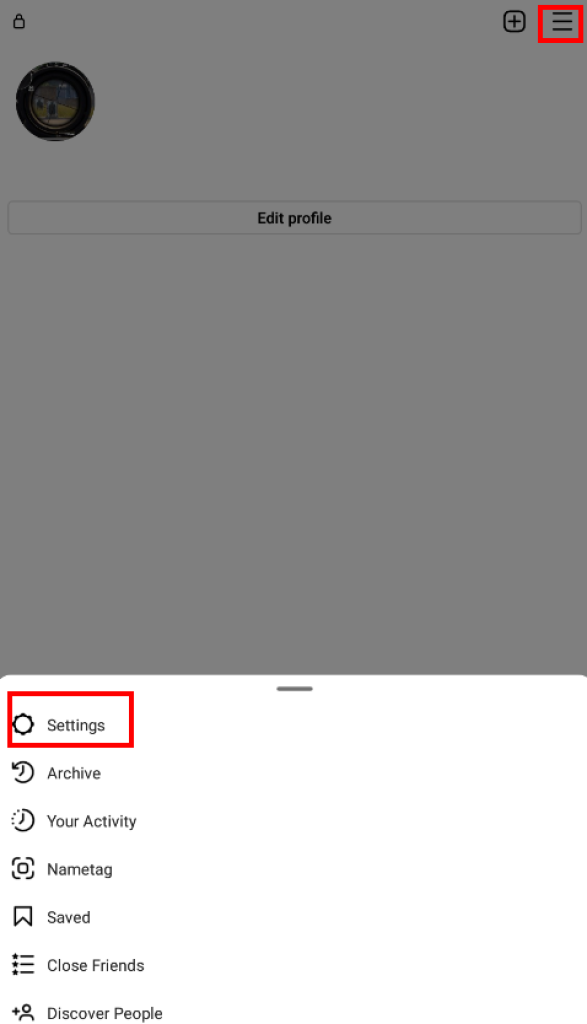
Auf der Instagram-Website hingegen wird Ihnen die Option „Einstellungen“ direkt angezeigt, sobald Sie auf Ihr Profilsymbol klicken.
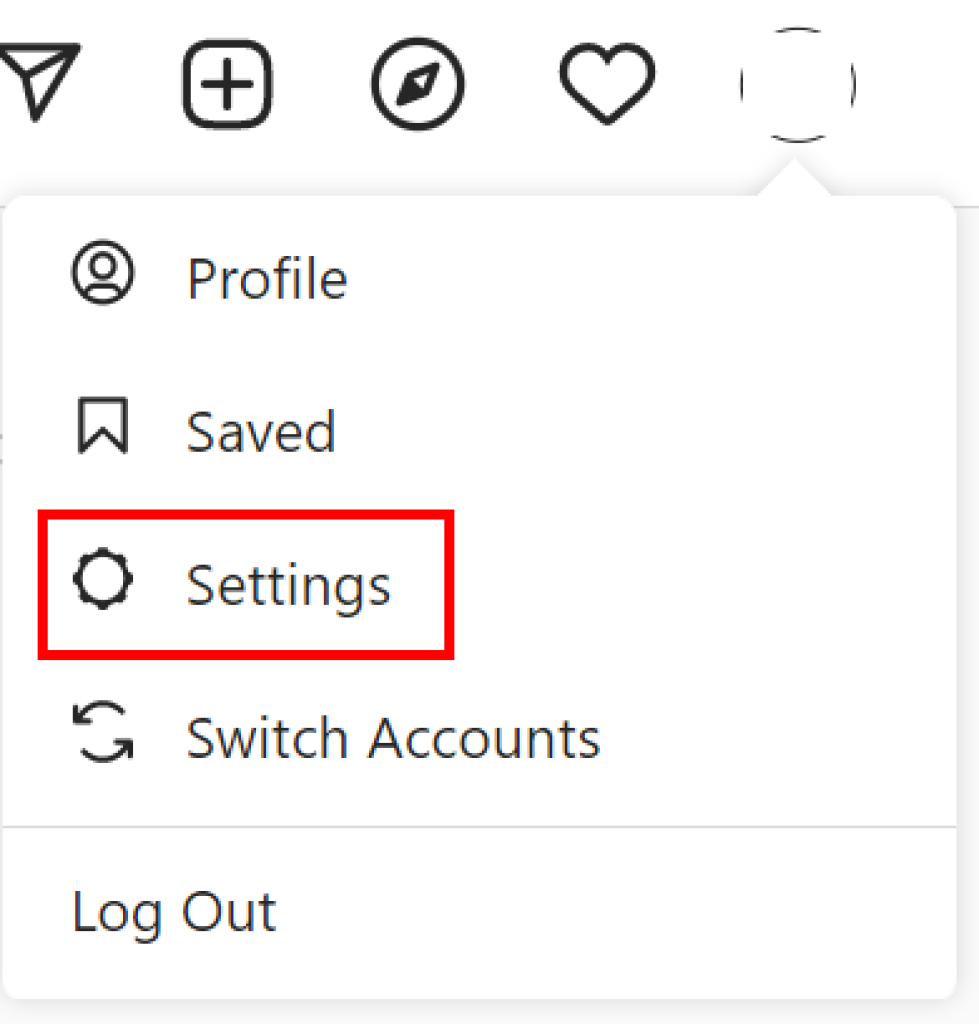
4. Gehen Sie in die Einstellungen und suchen Sie nach der App. Datenschutz und Sicherheit Optionen im Webbrowser.
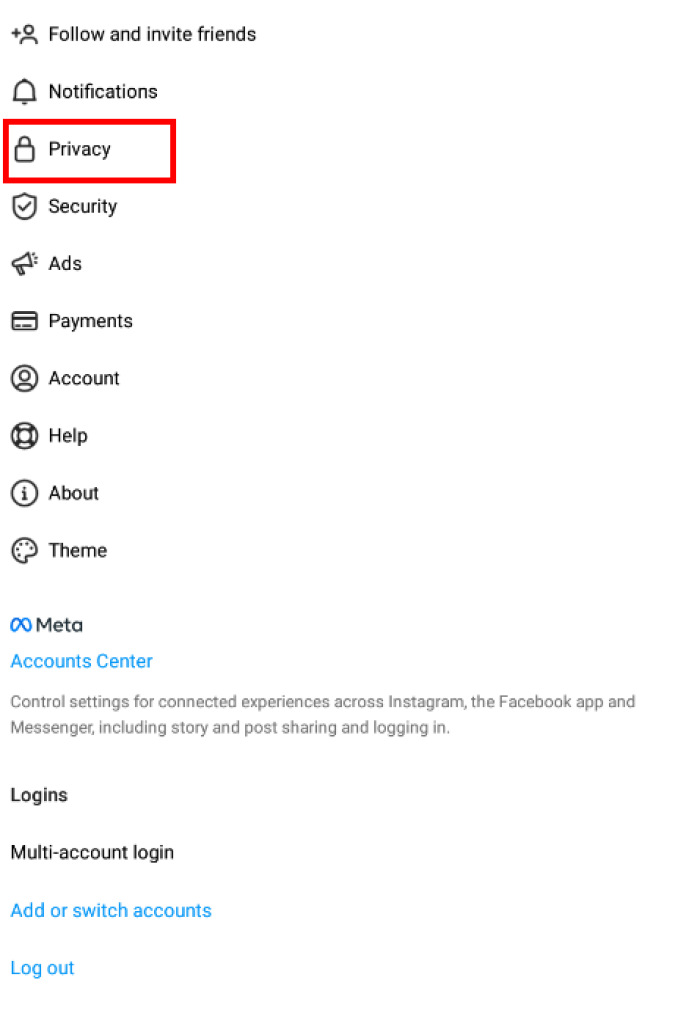
5. Unter dem Menüpunkt „Datenschutz“ finden Sie nun Folgendes: Privater Account Das Kontrollkästchen ist angekreuzt.
Aktivieren/Deaktivieren Sie diese Option, dann sollte das Häkchen verschwinden und Ihr Konto öffentlich werden.
So stellen Sie ein privates Instagram-Business-Konto ein
Ein Instagram-Business-Account ist ähnlich wie ein öffentlicher Account, bietet aber zusätzliche Vorteile, wie zum Beispiel erweiterte Analysefunktionen.
Folge dieser Anleitung, wenn du wissen möchtest, wie du ein Instagram-Business-Konto erstellst. So kann jeder dein Instagram-Profil sehen.
Sie müssen Ihr Konto auf privat umstellen, wenn nur Ihre Follower Ihre Inhalte sehen sollen.
Zuerst müssen Sie Ihr Geschäftskonto in ein Privatkonto umwandeln. Befolgen Sie dazu die folgenden Schritte.
Schritt 1. Loggen Sie sich zunächst in Ihren Instagram-Business-Account ein.
Schritt 2. Klicken Sie nun auf Ihr Profilsymbol. Wenn Sie die Instagram-App verwenden, finden Sie es in der unteren rechten Ecke des Bildschirms.
Wenn Sie Instagram über einen Webbrowser nutzen, finden Sie es in der oberen rechten Ecke des Bildschirms.
Schritt 3. Tippen Sie als Nächstes auf das Hamburger-Menü in der oberen rechten Ecke, falls Sie die App verwenden. Hier finden Sie Einstellungen Die
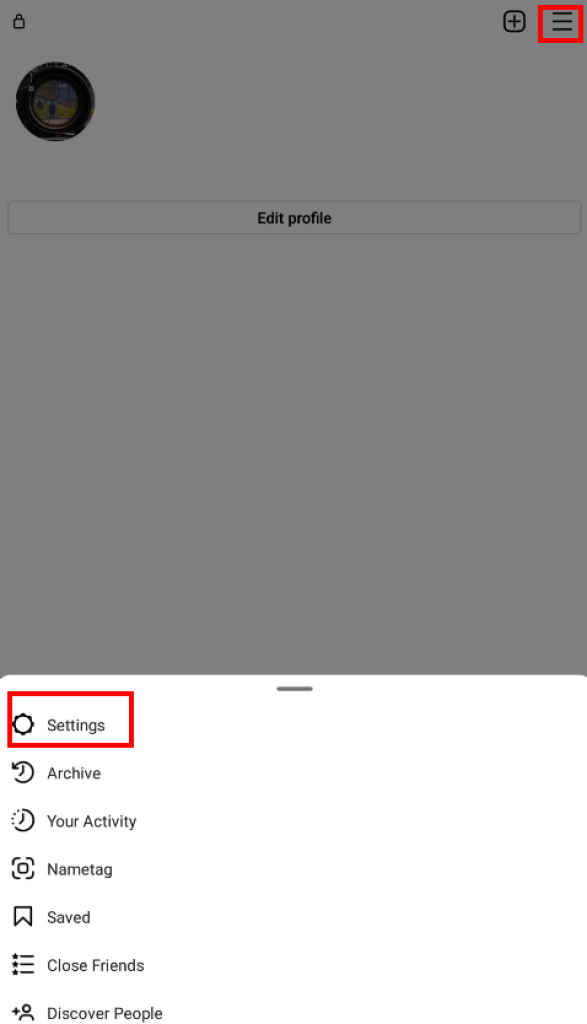
Auf der Instagram-Website hingegen wird Ihnen die Option „Einstellungen“ direkt angezeigt, sobald Sie auf Ihr Profilsymbol klicken.
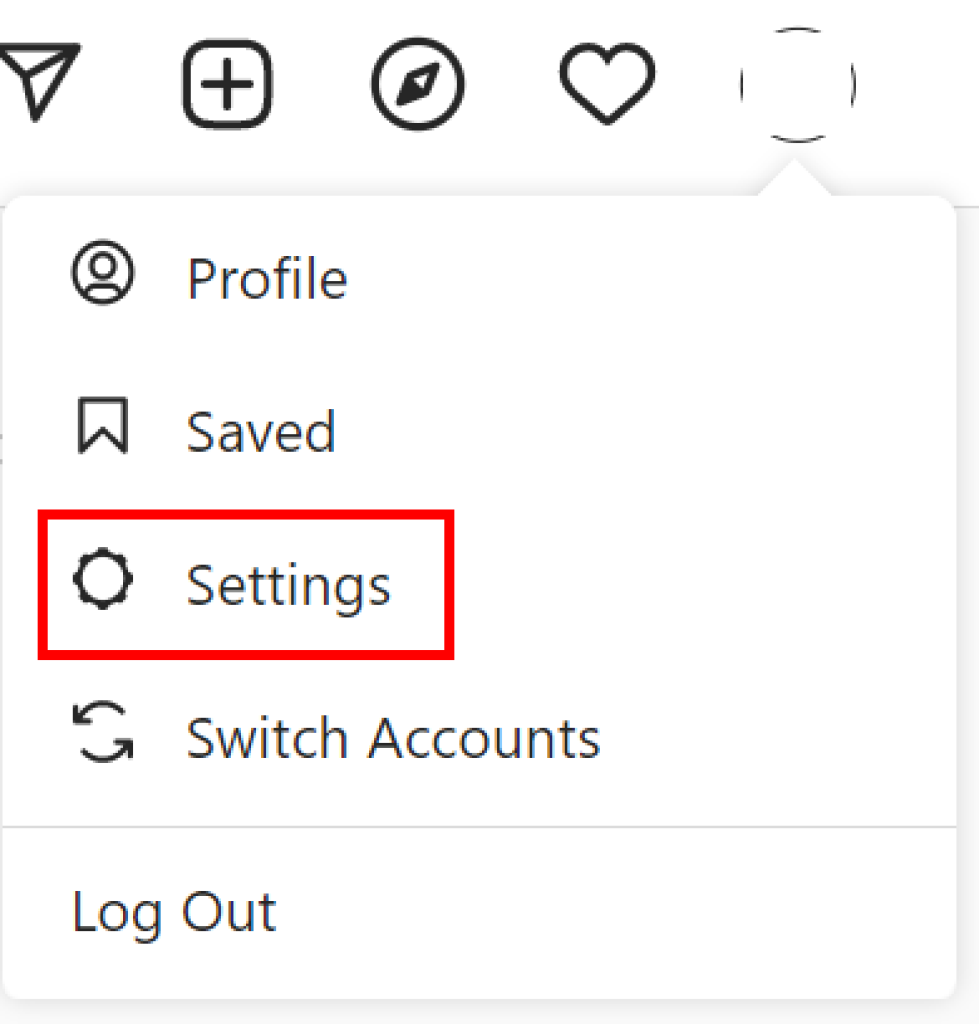
Schritt 4. In der App sehen Sie Folgendes: Konto Option in den Einstellungen. Unter Konten finden Sie die Option zum Zurück zu einem persönlichen Konto wechseln Die
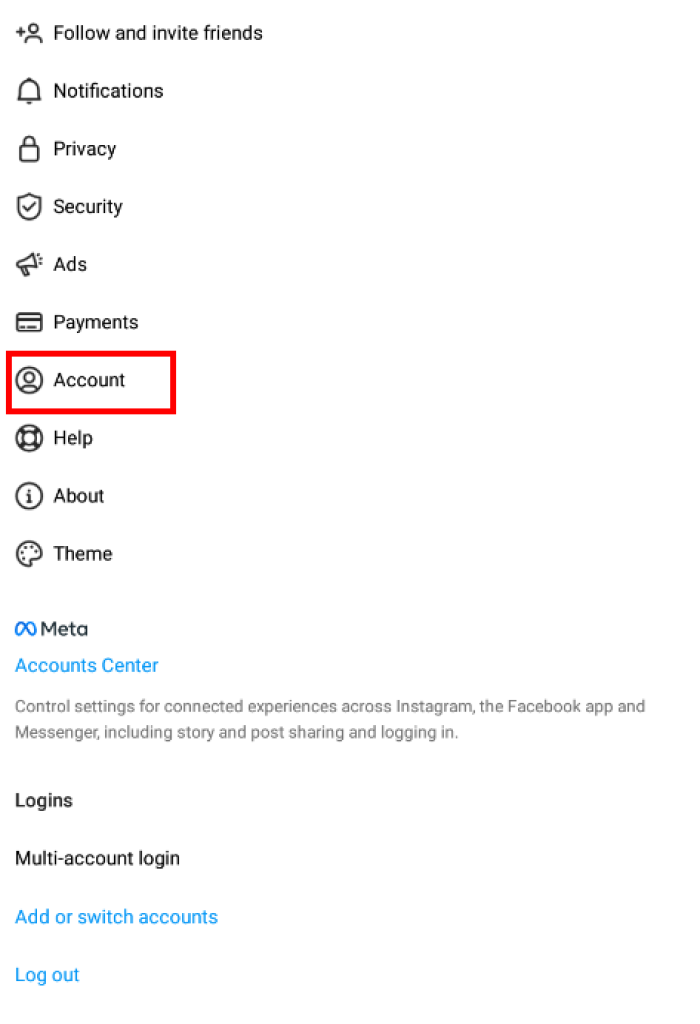
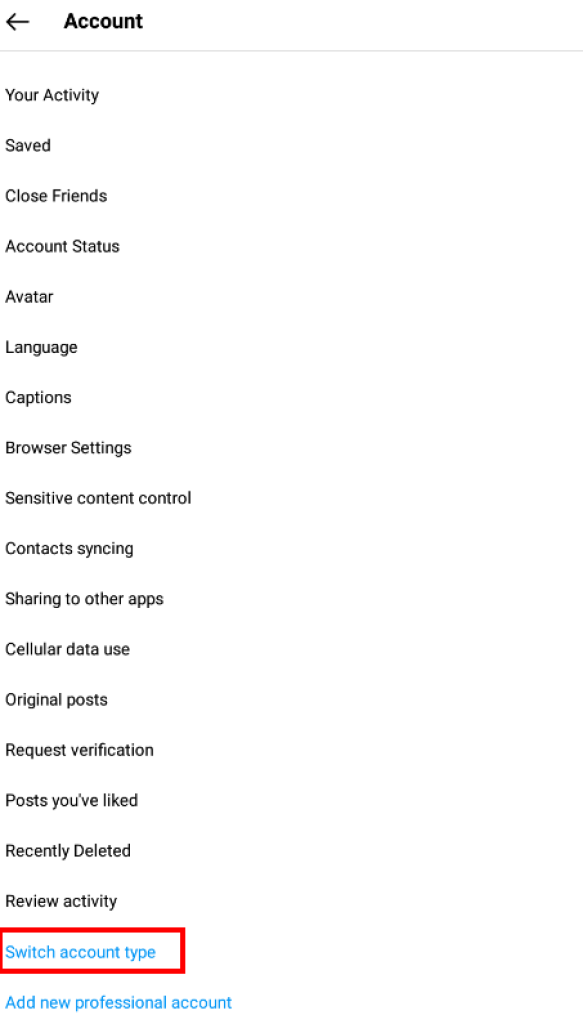
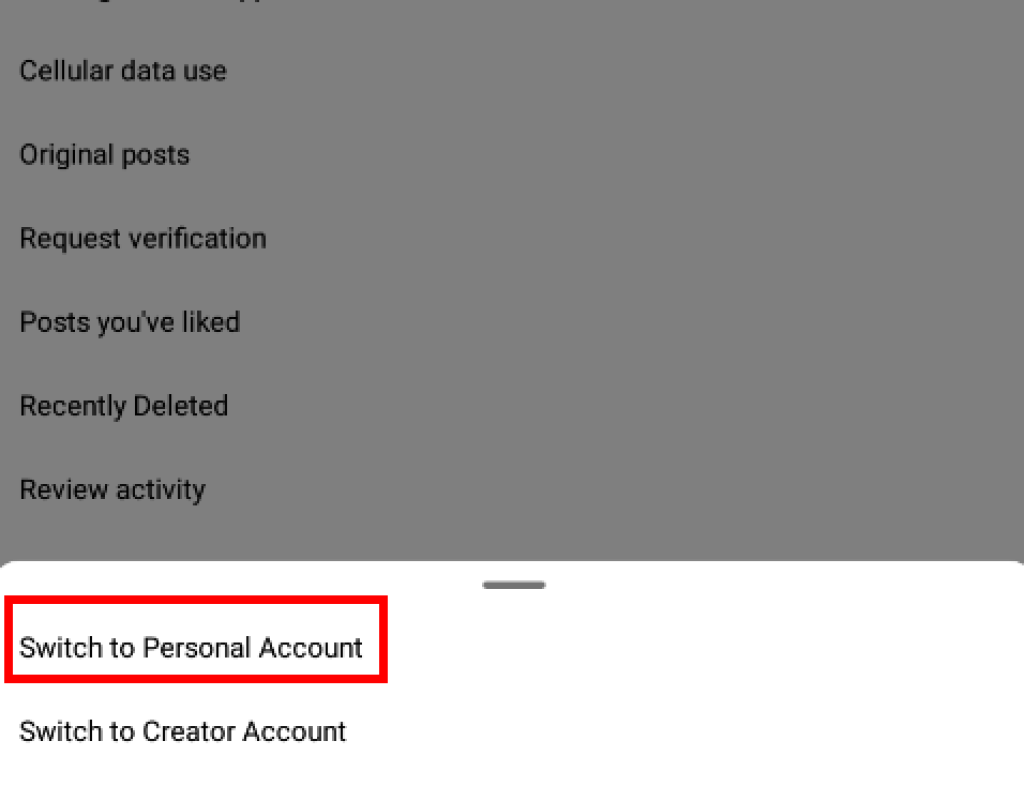
Auf der Website finden Sie jedoch unter „Einstellungen“ die Möglichkeit, wieder auf ein persönliches Konto umzuschalten.
Schritt 5. Klicken Sie auf diese Option, und Ihr Geschäftskonto wird wieder privat.
Sobald Ihr Konto persönlich ist, müssen Sie es in ein privates Konto umwandeln.
Schritt 1. Gehen Sie zu Einstellungen Wiederholen Sie dies, indem Sie die oben genannten Schritte 1-3 befolgen.
Schritt 2. Gehen Sie als Nächstes in die Einstellungen und suchen Sie nach der Datenschutz Option im Falle der Instagram-Anwendung und der Datenschutz und Sicherheit diese Option, falls Sie sich auf der Instagram-Website befinden.
Schritt 3. Unter „Datenschutz“ finden Sie nun Folgendes: Privater Account Kontrollkästchen. Aktivieren/Deaktivieren Sie diese Option.
Öffentliches vs. privates Konto
Zusammenfassend lässt sich sagen, dass die Verwaltung eines privaten Kontos auf Instagram einfach ist und Ihnen hilft, Interaktionen besser zu steuern. Aktivieren Sie diese Funktion in den App-Einstellungen, um mehr Kontrolle über Ihr Profil und eingehende Nachrichten zu erhalten.
Der Hauptunterschied zwischen einem öffentlichen und einem privaten Instagram-Konto liegt in der Sichtbarkeit deiner Inhalte. Die Inhalte deines öffentlichen Kontos sind für jeden sichtbar, auch ohne eigenes Instagram-Konto. Bei einem privaten Konto hingegen können nur deine bestätigten Follower deine Inhalte sehen.
Die Verwaltung getrennter privater und öffentlicher Konten kann mitunter schwierig sein. Sie können Ihr Instagram-Konto auch vorübergehend löschen, bis Sie wieder alles organisiert haben.
Jetzt wissen Sie endlich, wie Sie Ihre Privatsphäre wahren und Ihr Instagram-Profil privat stellen. Befolgen Sie einfach die oben genannten Schritte, und Sie müssen sich nie wieder Gedanken darüber machen, wie Sie Ihr Profil privat machen. Instagram-Konto ist privat nie wieder.
Wie hilfreich war dieser Beitrag?
Klicken Sie auf einen Stern, um es zu bewerten!
Durchschnittliche Bewertung / 5. Stimmenanzahl: