

Find My Friends es una aplicación y un servicio de rastreo móvil que utiliza el GPS de tu dispositivo para determinar tu ubicación.
Sin embargo, debes tener cuidado con las personas que abusan de esta función e intentan localizarte con fines inapropiados.
Falsificar la ubicación en Buscar a mis amigos es una solución que muchas personas eligen para proteger su privacidad. Aunque los dispositivos iOS tienen restricciones estrictas, es posible falsificar la ubicación en Buscar a mis amigos sin necesidad de hacer jailbreak.
En este artículo, hablaremos sobre qué es Buscar mi iPhone, varias formas de falsificar la ubicación en un iPhone, los riesgos asociados con falsificar la ubicación y algunas preguntas frecuentes sobre falsificar la ubicación en Buscar a mis amigos. Sigue leyendo para obtener más información.
¿Qué es Buscar a mis amigos?
Buscar mi iPhone es un servicio y aplicación de rastreo para dispositivos iOS. Buscar a mis amigos y Buscar mi iPhone eran dos aplicaciones independientes. Pero en 2019, ambas se combinaron en la aplicación Buscar para dispositivos iOS 13 y posteriores. La aplicación permite a los usuarios que han compartido su ubicación GPS, siempre que ambos tengan dispositivos Apple, encontrar a su compañero.
Según Apple, un usuario puede tener un máximo de 100 rastreadores. Estos rastreadores pueden seguir la ubicación del usuario sin que este sea notificado de que está siendo rastreado. La aplicación generó numerosos problemas de privacidad.
¿Se puede falsificar la ubicación en Buscar mi iPhone sin jailbreak?
La función Buscar mi iPhone ha generado muchos problemas potenciales de privacidad, ya que rastrea la ubicación exacta del usuario sin su conocimiento. Por ello, una pregunta frecuente entre los usuarios de iPhone es cómo falsificar la ubicación en Buscar a mis amigos sin necesidad de hacer jailbreak.
Bien, Es posible simular la ubicación en Buscar mi iPhone sin necesidad de hacer jailbreak. Al instalar un programa para simular la ubicación del GPS en tu PC, puedes cambiar fácilmente la ubicación de tu iPhone sin necesidad de hacerle jailbreak. Así, no tendrás que preocuparte por la seguridad de tu iPhone debido al jailbreak.
Cómo cambiar la ubicación en Buscar a mis amigos sin jailbreak
A continuación, te presentamos 6 métodos que te recomendamos probar para falsificar tu ubicación en tu iPhone sin necesidad de jailbreak:
Método 1: Usar para cambiar la ubicación en Buscar a mis amigos (compatible con iOS 26)
Una de las mejores maneras de cambiar la ubicación en Buscar a mis amigos es con Standortwechsler Location Changer es una herramienta versátil de terceros que no requiere jailbreak en tu dispositivo iOS. Por lo tanto, es una forma segura de simular GPS en cualquier parte del mundo en tu iPhone 17 Pro Max/17 Pro/17, iPhone 15/14/13/12, iPhone Xs/XR/X, etc.
Kostenloser Download Kostenloser Download
Aquí te explicamos cómo usarlo:
Paso 1. Lo primero es lo primero: descarga e instala Location Changer en tu PC y luego ábrelo. Selecciona “Cambiar ubicación” en la ventana principal.

La siguiente ventana te pedirá que conectes tu dispositivo iOS. Conecta tu teléfono mediante un cable USB para continuar con el siguiente paso.
Paso 2. En el siguiente paso, verás un mapa en tu PC. En el mapa, introduce la ubicación deseada en el cuadro de búsqueda. Tras seleccionar la ubicación a la que quieres cambiar, haz clic en «Comenzar a modificar». Esta ubicación se establecerá como la nueva ubicación predeterminada para todas tus aplicaciones basadas en la ubicación, incluyendo Buscar a mis amigos.


Kostenloser Download Kostenloser Download
Método 2: Usar un iPhone desechable
Mucha gente ha estado hablando de usar un iPhone desechable para falsificar la ubicación en Buscar a mis amigos. Así que decidimos probarlo y, sorprendentemente, funcionó.
Usar un iPhone desechable para simular tu ubicación es bastante sencillo y no requiere conocimientos técnicos ni aplicaciones de terceros. Solo necesitas dos iPhones para que funcione.
El único inconveniente de usar un iPhone desechable para falsificar tu ubicación es que necesitas llevar el iPhone desechable al lugar deseado. Además, mensajes perdidos Cuando las personas intentan contactarte a través de Buscar a mis amigos. Sin embargo, si no te importa usar este método, así es como funciona:
Paso 1. Cierra sesión en Buscar a mis amigos en tu iPhone principal y, a continuación, usa el iPhone secundario para iniciar sesión en tu cuenta.
Paso 2 Die Guarda el iPhone desechable en el lugar donde quieres que tus familiares y amigos piensen que estás, y listo.
Método 3: Descargar Doble Ubicación
Otra herramienta que puedes usar para falsificar tu ubicación es Double Location. La ventaja de este método es que no necesitas una computadora para cambiar la ubicación de tu iPhone. A continuación, te mostramos dos sencillos pasos para usarlo:
Paso 1. Descarga e instala Double Location en tu iPhone. Al abrir la aplicación, verás una interfaz con Google Maps. Localiza la ubicación a la que deseas cambiar y copia las coordenadas haciendo clic sobre ella.
Paso 2 Die Haz clic en "Bloquear posición" y la ubicación que selecciones se convertirá en la nueva ubicación predeterminada para todas tus aplicaciones basadas en la ubicación, incluida la aplicación Buscar a mis amigos.

Método 4: Usar FMFNotifier
Otro método que puedes usar para falsificar tu ubicación en Buscar a mis amigos es con FMFNotifier.
Usar FMFNotifier es diferente a los otros métodos que hemos descrito hasta ahora. FMFNotifier funciona en iPhones con jailbreak y vale la pena porque incluye muchas funciones útiles, como recibir notificaciones cuando alguien solicita tu ubicación.
Aquí te explicamos cómo usar FMFNotifier para simular la ubicación de tu iPhone:
Paso 1. Haz jailbreak a tu iPhone y luego descarga Cydia, una tienda de aplicaciones alternativa, para obtener el código fuente e instalar FMFNotifier.
Paso 2 Die Tras instalar FMFNotifier, ve a los ajustes de tu iPhone. Accede a FMFNotifier para configurar los ajustes. Establece la ubicación que deseas que se muestre en Buscar a mis amigos y bloquéala.
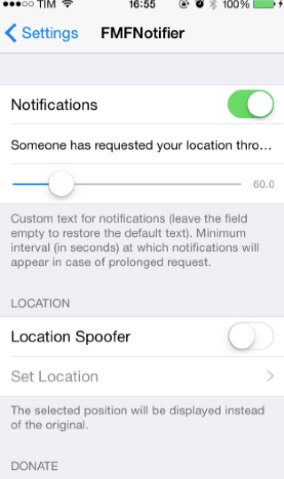
Paso 3 Die Ya has terminado. Si alguien solicita tu ubicación o te sigue en Buscar a mis amigos, recibirás una notificación en tu iPhone.
Método 5: Usar la ubicación virtual de iTools
Si no tienes un iPhone con jailbreak y no quieres hacerlo, iTools es otra aplicación de terceros que puedes usar para simular tu ubicación. iTools se ha vuelto muy popular gracias a su función de ubicación virtual.
Kostenloser Download Kostenloser Download
Aquí tienes una breve explicación de cómo usar la función de ubicación virtual de iTools para simular la ubicación de un iPhone.
Paso 1. Descarga e instala iTools en tu PC y luego ejecútalo.
Paso 2 Die Seleccione una ubicación virtual desde la interfaz.
Paso 3 Die Conecta tu iPhone a tu PC mediante USB y espera a que aparezca la pantalla del mapa. Introduce la ubicación a la que quieres cambiar y pulsa «Mover aquí». iTools establecerá la nueva ubicación como la ubicación predeterminada para todas las aplicaciones basadas en la ubicación de tu iPhone, incluyendo Buscar a mis amigos.

Método 6: Usar NordVPN
Por último, puedes usar NordVPN Para falsificar tu ubicación en Buscar a mis amigos, sigue estos sencillos pasos para usar NordVPN y simular tu ubicación en Buscar a mis amigos.
Probieren Sie es kostenlos aus
Paso 1. Descarga e instala la aplicación NordVPN.
Paso 2 Die Abre la aplicación y pulsa “ENCENDIDO” para activarla.
Paso 3 Die Seleccione la nueva ubicación y, a continuación, haga clic en "Conectar" para cambiar la ubicación del dispositivo.

Riesgos de falsificar la ubicación en Buscar a mis amigos
Si bien cualquiera de los métodos que recomendamos para falsificar tu ubicación no requiere que hagas jailbreak al dispositivo, en general, falsificar la ubicación conlleva ciertas desventajas.
Por ejemplo, en caso de emergencia, tus amigos y familiares no podrían localizarte con precisión usando Buscar a mis amigos. Además, si una aplicación de ubicación falsa falla, es posible que tengas que reiniciar tu iPhone; la ubicación podría no recuperarse. También cabe destacar que manipular tu ubicación compromete la seguridad de tu dispositivo, haciéndolo vulnerable a los hackers.
Preguntas frecuentes sobre Buscar a mis amigos
P1. ¿Por qué no aparece la aplicación "Buscar a mis amigos" en mi iOS 13?
Tras la reciente actualización a iOS 13, las aplicaciones Buscar a mis amigos y Buscar mi iPhone se fusionaron en una nueva aplicación llamada Buscar. Por lo tanto, los dispositivos con iOS 13 ya no mostrarán las aplicaciones Buscar a mis amigos y Buscar mi iPhone por separado, sino una sola aplicación con todas las funciones de ambas.
P2. ¿Es posible desactivar la función Buscar a mis amigos sin que tus amigos lo sepan?
No es posible desactivar tu ubicación en Buscar a mis amigos sin que ellos lo sepan. Cuando empiezas a compartir tu ubicación con alguien en Buscar a mis amigos, esa persona recibe una notificación de prácticamente todo lo que haces. Cuando cambias de ubicación, llegas a un destino o desactivas la aplicación, recibirá una notificación. Pero si necesitas cambiar tu ubicación sin que tus amigos lo sepan, usa un programa para falsificar la ubicación.
P3. ¿Funcionará la aplicación Buscar a mis amigos en modo avión?
La aplicación Buscar a mis amigos no funciona cuando el modo avión está activado y no hay conexión Wi-Fi disponible. En este caso, tu ubicación aparecerá como no disponible en Buscar a mis amigos. Sin embargo, si tienes conexión Wi-Fi, tu ubicación se mostrará en Buscar a mis amigos incluso con el modo avión activado.
P4. ¿Funciona la aplicación Buscar a mis amigos cuando mi iPhone está apagado?
Si tu teléfono está apagado, Buscar a mis amigos mostrará la última ubicación en la que estuviste antes de apagar tu iPhone. Esto significa que, si no quieres que te rastreen con Buscar a mis amigos, apagar tu iPhone puede ser una solución temporal.
P5. ¿Por qué la función Buscar a mi amigo dice que no se encontró ninguna ubicación?
La función Buscar a mis amigos solo muestra "ubicación no encontrada" cuando tu iPhone no está conectado a una red celular o Wi-Fi, o está apagado. Además, si tu amigo activa "Ocultar mi ubicación", una función de Buscar a mis amigos que oculta tu ubicación, también mostrará "ubicación no encontrada".
Abschluss
Si desinstalar o desactivar Buscar a mis amigos en tu iPhone no es una opción, eso no significa que no puedas controlarlo. Usa cualquiera de los métodos que explicamos en este artículo para simular tu ubicación en Buscar a mis amigos. Sin necesidad de hacer jailbreak al dispositivo, con diferentes métodos para probar, te aseguramos que alguno se adaptará a tus necesidades. Si tienes alguna pregunta o duda, no dudes en contactarnos en la sección de comentarios.
Kostenloser Download Kostenloser Download
Wie hilfreich war dieser Beitrag?
Klicken Sie auf einen Stern, um es zu bewerten!
Durchschnittliche Bewertung / 5. Stimmenanzahl:



![Cómo usar iPogo para Pokémon Go [2023]](https://www.getappsolution.com/images/use-ipogo-for-pokemon-go-390x220.jpeg)