
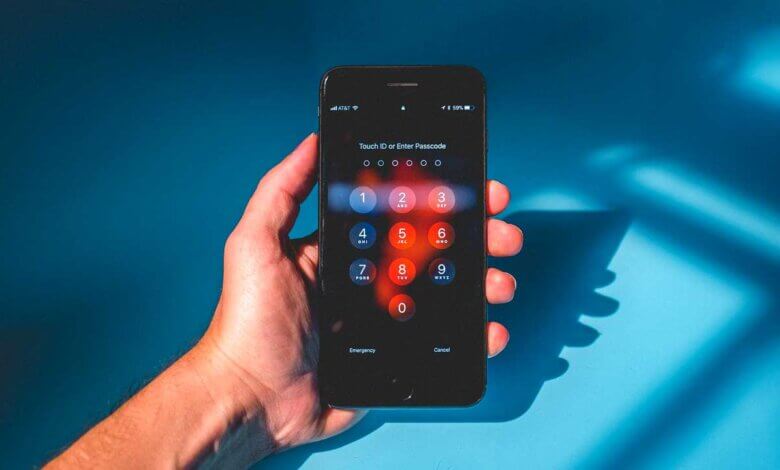
Puedes configurar un código de acceso en tu iPhone para proteger la información del dispositivo. Sin embargo, si olvidas el código, no podrás acceder a tu iPhone.
En general, el iPhone se bloqueará temporalmente si no logras desbloquearlo 6 veces. Si introduces el código de acceso incorrecto hasta 10 veces, aparecerá un mensaje de advertencia en la pantalla que dice: «iPhone desactivado. Conéctate a iTunes».
¿Cómo acceder a un iPhone bloqueado sin la contraseña? No te preocupes. Puedes probar cualquiera de los métodos que se describen a continuación para desbloquear un iPhone bloqueado y recuperar el acceso al dispositivo.
Método 1. Cómo acceder a un iPhone bloqueado usando la herramienta de desbloqueo de iOS
Si necesitas acceder rápidamente a un iPhone bloqueado sin código de acceso, Desbloqueador de iPhone será la herramienta adecuada para ti. Funciona bien para eliminar el código de acceso de la pantalla de tu iPhone, así como para reparar un iPhone bloqueado con un solo clic. La tasa de éxito es superior al 99%. , y No se requiere iTunes Die
Desbloqueador de iPhone: desbloquea tu iPhone sin contraseña.
- Desbloquea tu iPhone/iPad sin código de acceso ni iTunes de forma eficaz.
- Desbloquea todo tipo de pantallas de bloqueo, incluyendo códigos de acceso de 4 o 6 dígitos, Touch ID y Face ID.
- Desbloquea tu ID de Apple desde cualquier iPhone o iPad activado sin necesidad de contraseña.
- Es compatible con todos los modelos de iPhone y versiones de iOS, incluso con los más recientes iPhone 17/17 Pro/17 Pro Max y iOS 18/iOS 26.
Kostenloser Download Kostenloser Download
Sigue la guía a continuación para desbloquear tu iPhone con código de acceso:
Paso 1. Descargar e instalar Desbloqueador de iPhone en tu ordenador. Si deseas eliminar el código de acceso del iPhone, ábrelo y elige la opción "Desbloquear código de acceso de pantalla".

Paso 2. A continuación, haz clic en «Siguiente» y conecta tu iPhone bloqueado o desactivado al ordenador mediante un cable USB. Si el programa no detecta el dispositivo, sigue las instrucciones en pantalla para ponerlo en modo DFU/Recuperación.

Paso 3. Cuando la herramienta de desbloqueo de iOS reconozca el dispositivo, podrá consultar la información detallada de su iPhone en la interfaz. A continuación, haga clic en el botón "Descargar" para descargar el paquete de actualización de firmware.

Paso 4. Lo último que debes hacer es esperar a que finalicen tanto la descarga como la eliminación. Al terminar, podrás acceder al iPhone bloqueado.

Kostenloser Download Kostenloser Download
Método 2. Cómo acceder a un iPhone bloqueado con iTunes
Acceder a un iPhone bloqueado no podría ser más sencillo. Si alguna vez has sincronizado tu iPhone con iTunes Puedes usar iTunes para restaurar el iPhone bloqueado y desbloquearlo sin código de acceso. Después de la restauración, puedes configurar tu iPhone como nuevo o restaurarlo desde copias de seguridad anteriores. Los pasos son los siguientes:
- Conecta tu iPhone a tu ordenador y abre iTunes.
- Si se te pide que introduzcas la contraseña, intenta usar otro ordenador con el que hayas sincronizado tu iPhone con iTunes.
- Espera a que iTunes se sincronice con el iPhone. Luego, haz clic en la opción "Restaurar iPhone".

Espera a que finalice el proceso de restauración. Una vez terminado, se eliminará el código de acceso de tu iPhone y podrás configurarlo y acceder a él sin necesidad de introducirlo.
Método 3. Cómo acceder a un iPhone bloqueado mediante Buscar mi iPhone.
Si no sincronizas tu iPhone con iTunes y no puedes usar una computadora, puedes usar iCloud para borrar el dispositivo y eliminar el código de acceso. Sin embargo, este método solo funciona si la función "Buscar mi iPhone" está activada en el iPhone bloqueado, y se eliminarán todos los datos del dispositivo. Sigue los pasos que se indican a continuación:
Paso 1. Haz clic en “Buscar mi iPhone” en otro iPhone o iPad al que tengas acceso.
Paso 2. Introduce tu ID de Apple y tu contraseña, y luego haz clic en el botón "Iniciar sesión".

Paso 3. Seleccione el dispositivo al que desea borrar el código de acceso.
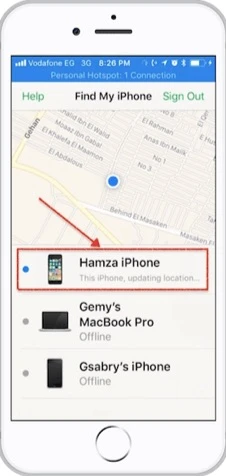
Paso 4. Haz clic en el botón “Acciones” en la parte inferior de la pantalla.

Paso 5. Selecciona “Borrar iPhone” para eliminar todos los datos, incluido el código de acceso olvidado, de este iPhone.
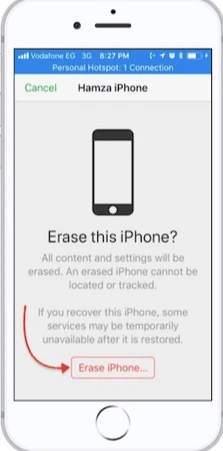
Vuelve a encender tu iPhone bloqueado y podrás acceder al dispositivo. Se te pedirá que ingreses tu cuenta de iCloud. Después de iniciar sesión, podrás restaurar tu iPhone desde la copia de seguridad más reciente de iCloud.
Método 4. Cómo acceder a un iPhone bloqueado mediante el modo de recuperación.
Si no has sincronizado tu iPhone con iTunes o activado “Buscar mi iPhone” en el dispositivo, aún puedes acceder al iPhone bloqueado poniéndolo en modo de recuperación. Sin embargo, Todos los datos de tu iPhone se borrarán después de intentar esto. Ahora sigue estos sencillos pasos:
Paso 1. Conecta tu iPhone a tu PC o portátil, abre iTunes y fuerza el reinicio del dispositivo.
- Para el iPhone 8 y modelos posteriores, pulsa rápidamente el botón de subir volumen y, a continuación, pulsa rápidamente el botón de bajar volumen. Después, mantén pulsado el botón lateral hasta que el iPhone entre en modo de recuperación.
- Para iPhone 7 y iPhone 7 Plus, presione simultáneamente el botón de encendido y el botón de bajar volumen hasta que aparezca el modo de recuperación en la pantalla.
- En el caso del iPhone 6 y modelos anteriores, mantén pulsados simultáneamente los botones de Inicio y Superior/Lateral para poner el dispositivo en modo de recuperación.

Paso 2. iTunes detectará que tu dispositivo está en modo de recuperación y te ofrecerá la opción de restaurarlo o actualizarlo.
Paso 3. Para desbloquear tu iPhone, pulsa el botón Restaurar y iTunes descargará la última versión de iOS para tu dispositivo.

Paso 4. Una vez descargado el nuevo firmware de iOS en el iPhone, este se reiniciará inmediatamente. Ahora debes volver a entrar en el modo de recuperación repitiendo el paso 1.
Paso 5. Puedes optar por restaurar el dispositivo nuevamente con iTunes según el mensaje que aparezca, y todos los datos almacenados previamente en tu iPhone se eliminarán después del proceso de restauración, incluida la contraseña.
Método 5. Cómo acceder a un iPhone bloqueado mediante Siri (iOS 8 a iOS 10)
Es fácil olvidar el código de acceso del iPhone si lo cambias con frecuencia. Puedes usar Siri para solucionar este problema si no quieres perder ningún dato de tu iPhone bloqueado. Pero ten en cuenta que este método es una vulnerabilidad en iOS y solo funciona en versiones de iOS 8 a iOS 10. Además, su tasa de éxito es de tan solo el 40%.
- En primer lugar, activa Siri en el iPhone bloqueado pulsando el botón de inicio. A continuación, pregúntale a Siri: "¿Qué hora es?".
- Siri responderá y mostrará la hora local. Haz clic en el icono del reloj y, en la interfaz del reloj mundial, pulsa el signo "+" para añadir otro reloj.
- Introduce lo que quieras en la pestaña de búsqueda, pulsa sobre ella y haz clic en "Seleccionar todo".
- Pulsa la pestaña "Compartir" y elige la aplicación Mensajes en la ventana emergente.
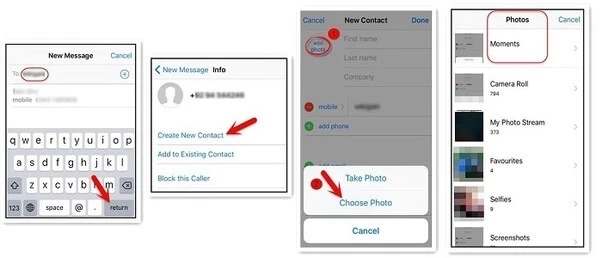
- En la nueva ventana de mensaje, escriba cualquier cosa en el campo "Para" y pulse el botón "Entrar".

- El texto se resaltará, haga clic en el icono "Agregar" y seleccione la opción "Crear nuevo contacto".
- Pulsa el icono de la foto y selecciona la opción "Elegir foto" para abrir la biblioteca de fotos de tu iPhone.
- Espera unos segundos y pulsa el botón de inicio. Tu iPhone se desbloqueará y accederás a la pantalla de inicio del dispositivo.
Abschluss
Esperamos que hayas logrado acceder a tu iPhone bloqueado sin contraseña tras seguir los métodos descritos en este artículo. Compara cada método y elige el que mejor se adapte a ti. No dudes en compartir tus comentarios a continuación.
Kostenloser Download Kostenloser Download
Wie hilfreich war dieser Beitrag?
Klicken Sie auf einen Stern, um es zu bewerten!
Durchschnittliche Bewertung / 5. Stimmenanzahl:




