Las 4 mejores maneras de recuperar archivos eliminados permanentemente en Mac sin software

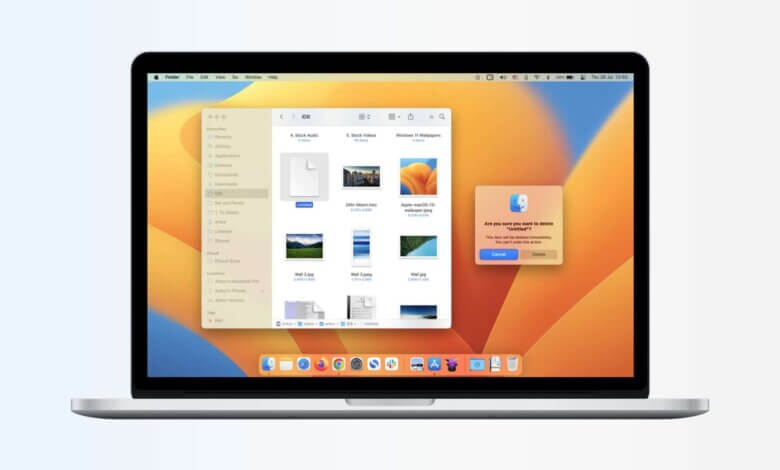
Zusammenfassung Mal sehen, wie das geht. Dauerhaft gelöschte Dateien auf dem Mac wiederherstellen Wenn Sie gelöschte Dateien über das Mac-Terminal wiederherstellen möchten, ohne dafür eine Software zu benötigen, lesen Sie diesen Beitrag weiter.
Es kommt häufig vor, dass man versehentlich eine wichtige Datei löscht. Dabei kann es sich um jede Art von Datei handeln, sei es eine Audio-, Video- oder eine andere Datendatei. Wenn Sie die Datei also nur gelöscht und in den Papierkorb verschoben haben, können Sie sie problemlos wiederherstellen.
Lesen wir im Folgenden die manuellen Methoden zur Wiederherstellung dauerhaft gelöschter Dateien auf dem Mac, sowohl mit als auch ohne Software.
Gründe für das Löschen von Dateien auf dem Mac:
Im Folgenden werden einige Gründe aufgeführt, die zum Löschen von Dateien auf einem Mac führen können:
- Festplattenausfall oder Systemabsturz
- Aufgrund eines Stromausfalls gingen ungespeicherte Daten verloren.
- Softwarebeschädigung
- Datenbankbeschädigung
- Festplatte formatieren
- Absichtliches oder versehentliches Löschen von Daten auf einer Partition oder einem Laufwerk
- Viren- und Malware-Angriff
- Hacking
Mal sehen, wie diese endgültig gelöschten Dateien wiederhergestellt werden können.
Manuelle Methoden zur Wiederherstellung endgültig gelöschter Dateien auf dem Mac
Sie können diese Methoden anwenden, wenn Sie wissen möchten, wie Sie gelöschte Dateien auf einem Mac ohne Software wiederherstellen können.
Methode 1: Dauerhaft gelöschte Dateien auf dem Mac mithilfe der Time Machine-Option wiederherstellen
Dies ist eine integrierte Funktion zur automatischen Datensicherung. Wenn Sie eine externe Festplatte besitzen, lässt sie sich problemlos verwenden.
Sie können die folgenden Schritte befolgen:
- Navigieren Sie zu den Systemeinstellungen.
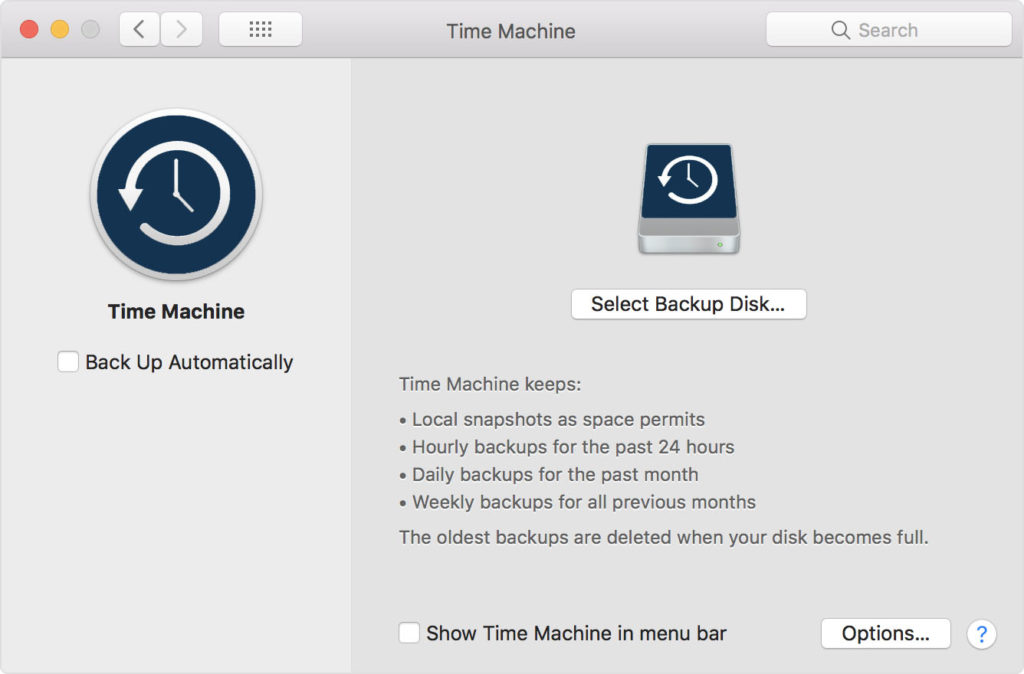
- Zeitmaschine auswählen
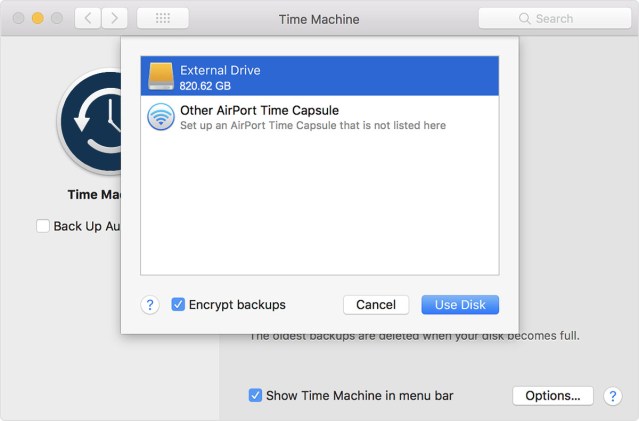
- Wählen Sie die Option „Sicherungsdatenträger“ aus.
- Sie können die externe Festplatte auswählen, auf der Ihre Daten gespeichert werden sollen, und automatische Datensicherungen aktivieren.
Sie können die externe Festplatte auswählen, auf der Ihre Daten gespeichert werden sollen, und automatische Datensicherungen aktivieren.
Die Time Machine-Funktion hilft Ihnen dabei, eine Sicherungskopie Ihrer wertvollen Daten auf Ihrer externen Festplatte zu erstellen, sodass Sie jederzeit problemlos darauf zugreifen können.
Wenn Sie Ihre Daten nicht auf einer Festplatte speichern möchten, können Sie Ihre Dateien in der Cloud sichern, zum Beispiel bei Google Drive oder Dropbox.
Methode 2: Wiederherstellung endgültig gelöschter Dateien auf dem Mac durch Überprüfung des Papierkorbs
Es kommt häufig vor, dass man versehentlich Dateien löscht und diese im Papierkorb landen. Falls der Papierkorb nicht geleert wurde, lassen sich die Dateien einfach wiederherstellen, indem man sie auf den Desktop zieht oder mit der rechten Maustaste darauf klickt und „Wiederherstellen“ auswählt. zurücklegen Option zum Wiederherstellen gelöschter Dateien auf dem Mac aus dem Papierkorb.
Methode 3: Wiederherstellung endgültig gelöschter Dateien auf dem Mac durch Überprüfung der anderen Papierkorbordner
Wenn Ihre Datei auf einem USB-Stick oder einer externen Festplatte unter macOS gespeichert wurde, gibt es dort eigene Papierkorb-Ordner, in denen Sie nach gelöschten Dateien suchen können. Diese sind standardmäßig ausgeblendet, sodass Sie etwas suchen müssen.
Wenn Sie ein externes Laufwerk verwenden, erstellt Ihr Mac automatisch eine Reihe versteckter Ordner, deren Namen mit einem Punkt beginnen. Dies dient der besseren Kompatibilität des Laufwerks mit macOS. Einer dieser Ordner heißt „.Trashes“ und enthält den Papierkorb aller externen Laufwerke. Sie können diese Dateien problemlos wiederherstellen.
Methode 4: Wiederherstellung dauerhaft gelöschter Dateien auf dem Mac mithilfe von Mac-Datenrettungssoftware
Sollten Sie mit den oben genannten Methoden Ihre endgültig gelöschten Mac-Dateien nicht wiederherstellen können, empfiehlt sich der Einsatz einer Mac-Datenrettungssoftware. Diese bietet eine unkomplizierte Möglichkeit, Ihre verlorenen Dateien auf dem Mac wiederherzustellen. Zu den Funktionen dieses Tools gehören unter anderem:
- Schnelle, präzise und vollständige Datenwiederherstellung von Mac-Systemen mit HFS- und HFS+-Laufwerken
- Unterstützt die Wiederherstellung aller gängigen Dateiformate und führt zu keinerlei Veränderungen an den Datendateien.
- Diese Software funktioniert gut für beide Partitionstabellenformate: MBR (Master Boot Record) und GPT (GUID-Partitionstabelle)
- Für die intensive Datenträgerprüfung stehen im Falle einer physischen Datenträgerwiederherstellung zwei Modi zur Verfügung: Standardmodus und Erweiterter Modus.
- Der RAW-Wiederherstellungsmodus bietet die Möglichkeit, neue Signaturen in den Optionen für neue/vorhandene Dateien hinzuzufügen, sowie eine Vorschau der Baumstruktur.
- Es gibt auch kostenlose Mac-Wiederherstellungssoftware, mit der Sie eine Vorschau der wiederhergestellten Dateien anzeigen können.
Kostenloser Download Kostenloser Download
Schritt 1. Installieren Sie Mac Data Recovery auf Ihrem Computer.

Schritt 2. Wählen Sie den Speicherort aus, von dem Sie Dateien wiederherstellen möchten, und starten Sie den Scanvorgang.

Schritt 3. Jetzt können Sie sich eine Vorschau der Dateien ansehen und die gelöschten Dateien auswählen, die wiederhergestellt werden sollen.

Abschluss
Wenn Sie gelöschte Dateien auf Ihrem Mac wiederherstellen möchten, können Sie die oben genannten Methoden verwenden. Manchmal sind diese Methoden jedoch für technisch weniger versierte Nutzer nicht ganz einfach anzuwenden. Daher können Sie eine kostenlose Datenrettungssoftware für Mac herunterladen und damit dauerhaft gelöschte Dateien von Ihrem Mac wiederherstellen. Das erleichtert Ihnen die Arbeit und ermöglicht es Ihnen, verlorene Dateien selbst wiederherzustellen.
Kostenloser Download Kostenloser Download
Wie hilfreich war dieser Beitrag?
Klicken Sie auf einen Stern, um es zu bewerten!
Durchschnittliche Bewertung / 5. Stimmenanzahl: