
Reparar unidad flash USB: Solucionar problemas de funcionamiento de la unidad USB y recuperar archivos.

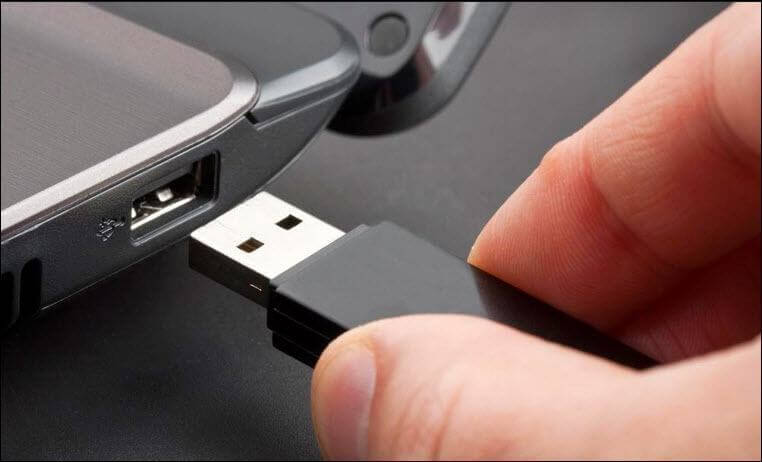
Es bastante común que tu unidad USB no se muestre ni se abra, y que aparezcan diversos errores en tu escritorio, como "Unidad flash USB no reconocida", "Inserte un disco en la unidad extraíble", "Debe formatear el disco antes de poder usarlo" y "Unidad USB RAW", entre otros. ¿Qué significan estos errores y qué le ocurre a tu unidad USB? ¿Cómo podemos recuperar datos de unidades USB inaccesibles o formateadas? Descubrámoslo.
¿Por qué no funciona la unidad flash o no la reconoce?
Los problemas con las memorias USB se pueden resumir en dos categorías: errores lógicos y físicos. Los errores lógicos se pueden corregir con algunos trucos caseros, mientras que los físicos no se pueden solucionar sin conocimientos profesionales. La principal solución para los errores físicos es acudir a un técnico especializado.
Errores lógicos
- Corrupción de datos después de que la unidad se desmonte incorrectamente del puerto: Es posible que hayas desconectado tu unidad flash sin hacer clic en "expulsar" la última vez, lo que puede provocar la corrupción de datos en la unidad. Por lo tanto, al conectarla de nuevo a tu PC, el sistema operativo no la reconocerá.
- Datos no válidos en el registro de arranque maestro (MBR), Registro de arranque de partición (PBR), o estructura de directorios en la unidad USB : Los datos almacenados en el MBR, el PBR o la estructura de directorios pueden fallar, lo que puede provocar que la unidad no funcione, ya que contienen la información sobre cómo y dónde el sistema operativo encuentra y lee los datos almacenados en cada sector.
Errores físicos
- Vástagos y conectores rotos
- Discos averiados (sin alimentación eléctrica)
- Circuito roto o puerta NAND
- Software del controlador de la unidad flash dañado debido a una memoria NAND de baja calidad o genérica.
Los cuatro errores anteriores están todos relacionados con Daños en el hardware y desconexión física en la unidad flash. Reparar una unidad con estos errores puede requerir soldadura precisa y fundente con una lupa. Sin experiencia y equipo especializado, es imposible reparar unidades flash con daños de hardware por su cuenta. Lo mejor es que usted Busque ayuda de profesionales si los datos en la unidad son mucho más importantes.

Cómo recuperar archivos de una unidad flash USB dañada o formateada
Por lo general, los datos almacenados en una unidad flash son incluso más valiosos que la propia unidad. Primero necesitamos... recuperar los datos almacenado en una unidad USB y respaldenlos Tras asegurarnos de la seguridad de los datos, procedemos a reparar la unidad USB. Ahora veamos cómo recuperar datos de una memoria USB utilizando un programa de recuperación de datos.
Data Recovery es una aplicación fácil de usar e intuitiva que permite recuperar fotos, vídeos, documentos, etc., de una unidad flash USB o del disco duro del ordenador. Además, ofrece la posibilidad de realizar un escaneo rápido o un escaneo profundo. El primero busca rápidamente los datos eliminados recientemente, mientras que el segundo requiere más tiempo para recuperar los datos eliminados hace tiempo. Una vez recuperados, no se perderá ningún dato.
Paso 1: Descarga Data Recovery e instálalo en tu PC.
Kostenloser Download Kostenloser Download
Step 2: Ábrelo haciendo clic en el icono de Recuperación de datos.
Paso 3: Después de abrirlo, puede reducir el alcance de recuperación para disminuir el tiempo de escaneo mediante marcando el tipo de archivos Puedes recuperar archivos o marcar todos los archivos para asegurarte.

Paso 4: Seleccione la unidad flash Debes escanear la lista de dispositivos extraíbles. Asegúrate de que tu unidad USB esté conectada al ordenador.
Paso 5: Haz clic en “Escanear” en la esquina inferior derecha.

Paso 6: Después del escaneo, todos los archivos eliminados de su unidad flash se presentarán según su tipo de archivo o su ruta. Puede elegir la forma de verlos seleccionando “Lista de tipos” o “Lista de rutas”.

Paso 7: Seleccione los archivos que desea recuperar. Haga clic en el botón “Recuperar”. en la esquina inferior derecha y elige el camino donde quieras almacenar los datos. Si la unidad flash USB está dañada y necesita formatearse, es posible que desees recuperar los datos en el disco duro de tu ordenador.
Kostenloser Download Kostenloser Download
Tras recuperar y hacer una copia de seguridad de tus archivos, puedes proceder a reparar tu unidad USB sin ningún problema.
5 maneras de reparar una unidad flash dañada
El autor resume las siguientes cinco soluciones según su grado de complejidad. Deberías probarlas en orden.
1. Prueba con otro puerto USB o con otro ordenador.
Cuando tu unidad flash no es reconocida por la PC, el problema no necesariamente se debe a la unidad flash en sí. El puerto USB de la computadora puede estar fallando. Puedes desconectar tu unidad e insertarla en otra puerto USB si hay más o en el puerto de otra PC.
2. Ejecute la herramienta de reparación de Windows para discos extraíbles.
- Abra “Este PC” y Encuentra tu unidad USB Die
- Haz clic con el botón derecho en tu unidad y ábrela. Propiedades "
- Haz clic en el pestaña “Herramientas” en la parte superior.
- Haga clic en el “ Compruébalo ahora ” botón (o el “ Reconstruir ” botón si su sistema es Windows 10).
- Seleccione ambas opciones: “Corregir automáticamente los errores del sistema de archivos” y “Buscar e intentar recuperar los sectores defectuosos”.
- Haz clic en “Iniciar” y espere hasta que finalice el proceso de escaneo.

3. Habilite el dispositivo USB en el Panel de control.
Este método resulta especialmente eficaz cuando el sistema le recuerda que la unidad no es detectable.
- Haz clic con el botón derecho en Inicio y selecciona "Administrador de dispositivos". (O bien, vaya a Inicio > Panel de control > Administrador de dispositivos o haga clic con el botón derecho en Mi PC/Este equipo >> Haga clic en Administrar >> Haga clic en Administrador de dispositivos en el lado izquierdo).
- Ampliar la lista: unidades de disco Die
- Haz clic con el botón derecho en tu unidad. y permitir él.

Después de habilitarlo, también debe asignar esta letra de unidad:
- Haga clic con el botón derecho en Mi PC/Este equipo >> Haga clic en Administrar >> Haga clic en Almacenamiento > Administración de discos.
- Haga clic con el botón derecho en su unidad flash y seleccione la opción “ Cambiar la letra de la unidad y las rutas „
En la ventana emergente, haga clic en "Cambiar". Asigne cualquier letra de unidad disponible a la unidad USB haciendo clic sobre ella.
4. Reinstale los controladores.
Es posible que los controladores de tu unidad flash estén dañados antes de que el sistema la reconozca. Por lo tanto, deberías intentar reinstalarlos.
- Haga clic con el botón derecho en Mi PC/Este equipo y abrir Administrar Die
- Haga clic en Administrador de dispositivos en el lado izquierdo.
- Amplíe la opción de “ unidades de disco "
- Haz clic con el botón derecho en el nombre de tu unidad, haga clic en “desinstalar” y haga clic en “Aceptar”

Expulsa la unidad flash de forma segura y reinicia el ordenador. A continuación, comprueba si la unidad flash se detecta y se reconoce.
5. Formatee la unidad USB o tarjeta SD dañada usando CMD.
Utilizar el Símbolo del sistema (CMD) puede formatear tu unidad USB de forma forzada y solucionar el problema. Veamos cómo hacerlo.
- Coloca el cursor sobre el menú Inicio; Haz clic derecho sobre él y selecciona Símbolo del sistema (Administrador).
- Escriba: parte del disco y pulsa Enter.
- Escriba: lista de discos y pulsa Enter.
- Escriba: Seleccione el disco x [x es el número de tu unidad flash]. Puedes determinar el número por el tamaño de tu unidad flash.
- Escriba: limpio y pulsa Enter.
- Escriba: crear partición primaria y pulsa Enter.
- Escriba: activo y pulsa Enter.
- Escriba: Seleccionar partición 1 y pulsa Enter.
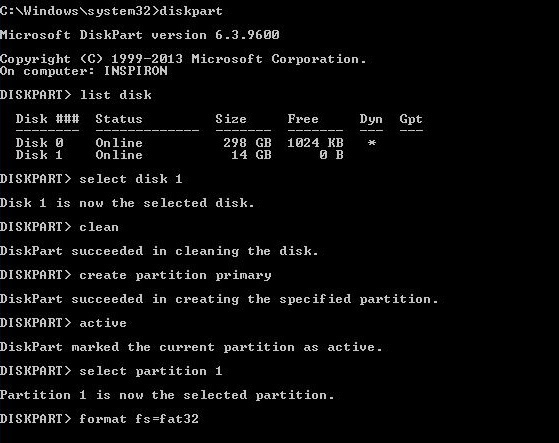
Habrá una respuesta: La partición 1 es ahora la partición seleccionada; Escriba:
format fs=fat32
y pulse Intro (Si necesita almacenar un archivo de más de 4 GB, debe escribir NTFS). Espere hasta que finalice el proceso.
Puedes probar las soluciones anteriores una por una para descartar el problema o solucionarlo. Si después de probar todas las soluciones la unidad USB sigue sin poder leerse, es muy probable que esté dañada físicamente. Si los datos no están respaldados y no se pueden recuperar, puedes buscar ayuda profesional. De lo contrario, ¡es hora de comprar una nueva!
Después de presentar y explicar tantos conocimientos relacionados con una unidad USB, ¡eso es todo por hoy y gracias por leer!
Kostenloser Download Kostenloser Download
Wie hilfreich war dieser Beitrag?
Klicken Sie auf einen Stern, um es zu bewerten!
Durchschnittliche Bewertung / 5. Stimmenanzahl:



