
Spotify permite acceder a canciones con familiares y amigos gracias a su función de compartir. Puedes compartir canciones y álbumes de Spotify al instante mediante mensajes de texto y redes sociales.
Los métodos en Cómo compartir una lista de reproducción de Spotify Las aplicaciones de Spotify para ordenador, iPhone y smartphones Android son bastante similares. Puedes aprender todo esto leyendo este artículo. Puedes compartir estas listas de reproducción con todos tus amigos subiendo un enlace o publicándolas en tu página de Facebook.
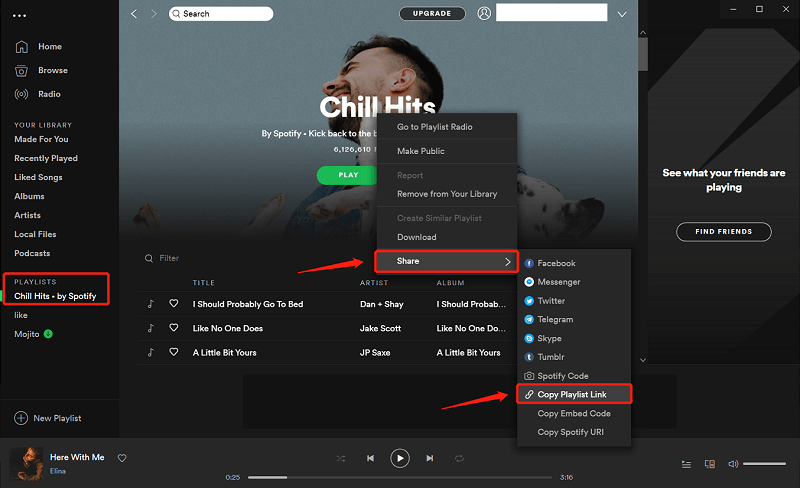
- Inicia la aplicación Spotify en el ordenador.
- Para compartir la colección que deseas seleccionar en el panel izquierdo, abre la lista de reproducción que quieras compartir. También puedes buscar cualquier recopilación desde cualquier lugar usando el botón de búsqueda en la parte inferior de la aplicación. Esto es lo que debes hacer si quieres localizar o compartir una lista de reproducción de Spotify creada por otros usuarios.
- Seleccione el icono de menú que aparece junto a la pestaña verde "Reproducir" en la parte superior de la lista de reproducción o haga clic con el botón derecho en el título del álbum.
- Se abrirá un menú desplegable. Para acceder a los recursos compartidos, haga clic en «Compartir».
- Luego, elige algunas de las opciones, como Twitter o Facebook, y selecciona el botón "Copiar enlace de la lista de reproducción". Podrás copiarlo y pegarlo en una notificación por correo electrónico.
- Inicia la aplicación Spotify en tu smartphone o tableta Android.
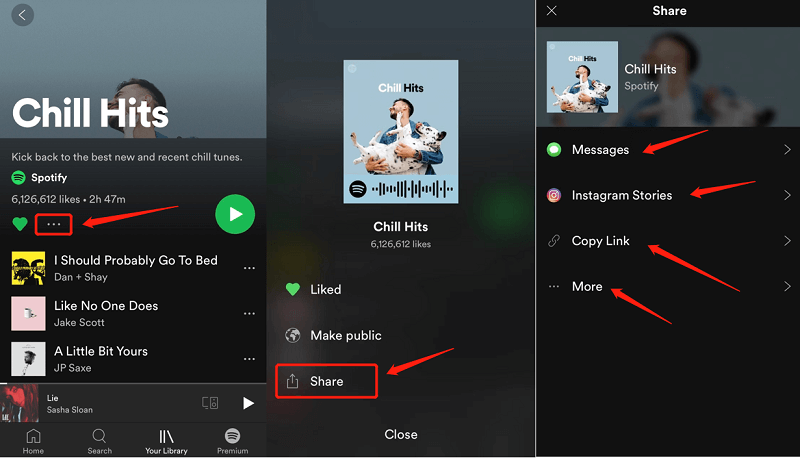
- Seleccione únicamente el botón “Su biblioteca” que se encuentra en la parte inferior de su navegador.
- Vuelve a abrir la lista de reproducción que deseas compartir desde la carpeta de listas de reproducción.
- Haz clic en los tres puntos que aparecen en la esquina superior derecha de la pantalla.
- Esto debería abrir una ventana emergente con una amplia gama de opciones disponibles. Haz clic en la opción "Compartir".
- Luego, elige una de las opciones para compartir la lista de reproducción. Dependiendo de la aplicación que tengas instalada en tu dispositivo, podrás compartirla directamente en diversas redes sociales, como Instagram y Snapchat. También puedes seleccionar "Copiar enlace" e insertar la lista de reproducción donde quieras.
- También puedes hacer clic en «Más» para ver más sugerencias. Verás opciones para compartir la lista de reproducción, principalmente a través de AirDrop, Correo, Notas y más. Desliza hacia la izquierda para ver más opciones o haz clic en la que prefieras cuando hayas elegido la que más te convenga.
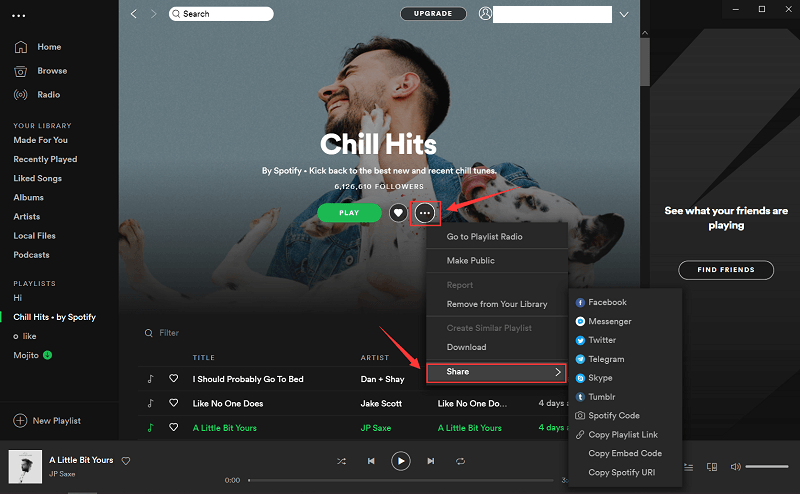
Seleccione la pista o música que desea compartir según sus necesidades y luego haga clic en el botón. tres botones en la parte superior de la ventana de Spotify para seleccionar compartir Puedes optar por compartir la lista de reproducción con Facebook, Messenger, Twitter, etc.
Parte 2. ¿Cómo crear una lista de reproducción colaborativa en Spotify con una sola persona?
Crear una lista de reproducción compartida en Spotify es sumamente sencillo. Todo el proceso dura menos de 10 segundos, tanto si usas un ordenador como un teléfono móvil.
Herramienta de escritorio
- En la columna de la izquierda, haga clic con el botón derecho en la lista de reproducción que desea convertir en una lista de reproducción colaborativa.
- Pulsa la pestaña Lista de reproducción compartida.
Tableta/Móvil
- Elige tu biblioteca.
- Selecciona las listas de reproducción y elige la que quieras usar; debes ser el desarrollador para poder hacer todo esto.
- Haz clic en el botón "Adjuntar usuario" en la esquina superior izquierda para crear una lista de reproducción compartida.
- Elige Creación Colaborativa.
- Selecciona Copiar enlace o incluso alguna de las páginas de redes sociales disponibles y envíala a algunos amigos, lo que prefieras.
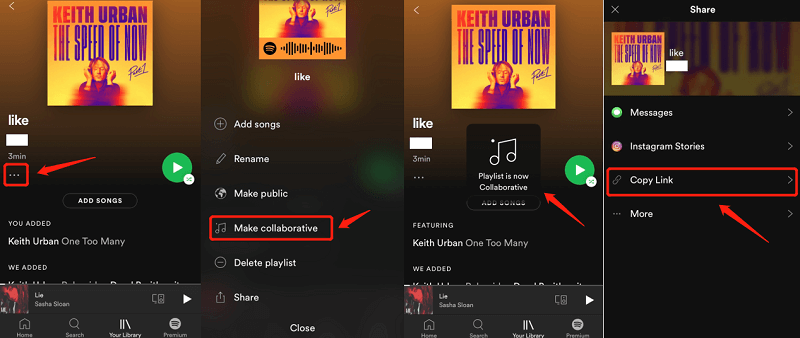
Tú decides qué quieres compartir en tus listas de reproducción compartidas, ya sean los podcasts más recientes que hayas escuchado, canciones nuevas o un espectáculo de comedia para entretener a tus amigos durante todo el día.
Actualizar tu cuenta de Spotify para la versión Familiar no es complicado, pero no está claro exactamente qué pasos debes seguir. Lamentablemente, no puedes realizar ninguna de estas mejoras desde la configuración de Spotify en tu smartphone o computadora.
Pero tanto si eres usuario de Spotify de pago como si eres cliente gratuito, el proceso de actualización de Spotify Family será el mismo.
- Primero, muévase a spot.com Acceda a través de su sitio web e inicie sesión en su cuenta actual o cree una nueva.
- Después de esto, vaya a spot.com/familia . Por el contrario, puede seleccionar el icono de flecha junto a su cuenta para abrir el menú desplegable y luego seleccionar Cuenta.
- De nuevo, desde la pestaña Resumen de la cuenta, pulse la opción Family Premium que aparece en la barra lateral izquierda.
- Seleccione el botón "Comenzar".
- Introduce tus datos de pago y pulsa Iniciar tu Spotify Premium.
- Invita hasta a cinco usuarios adicionales a tu plan Spotify Family utilizando las cuentas de correo electrónico que usa Spotify.
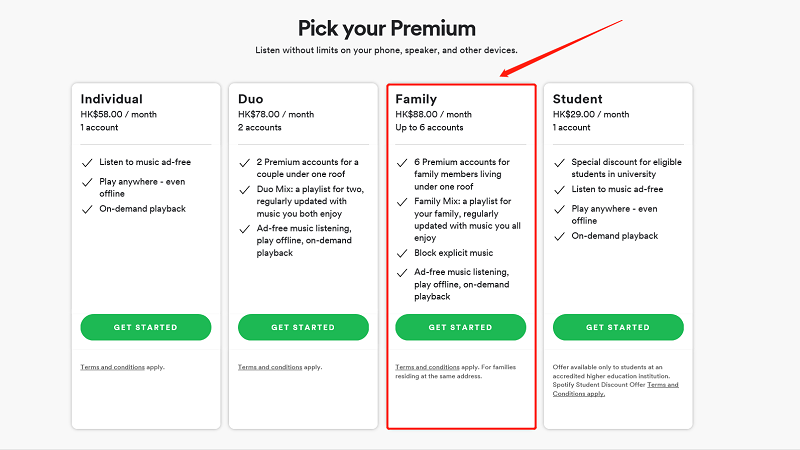
Deberás controlar a los miembros con tu plan Spotify Family desde dentro de tu navegador. Para habilitar o eliminar usuarios de tu perfil, ve a spot.com/cuenta y selecciona Ir a Administrar tus cuentas familiares. Si has tenido un espacio libre, puedes pedirle a alguien que use su cuenta de correo electrónico o darle una conexión directa, y aprenderás cómo compartir una lista de reproducción de Spotify.
Lamentablemente, no existe una forma sencilla de eliminar la conexión de alguien a tu plan Spotify Family. En su lugar, tendrás que invitar a otra persona o crear una nueva invitación. Esto desinstalará al usuario seleccionado de las cuentas y eliminará su conexión a Spotify Premium.
Lamentablemente, tu "Música favorita" no se puede compartir. Pero podrías poner todas tus canciones juntas en una lista de reproducción y compartirla a través de un enlace para permitir una lista de reproducción compartida a través de tu cuenta. O usar una aplicación llamada Convertidor de música de Spotify Puedes crear y compartir todos los "me gusta" y canciones que quieras, incluso si no eres usuario de Spotify.
No todos pueden disfrutar del modo sin conexión de Spotify, ya que es exclusivo para usuarios de pago. Los usuarios gratuitos tienen restricciones para acceder a las canciones de Spotify en línea. Por eso llega Spotify Music Converter. Este convertidor permite a todos los usuarios de Spotify acceder a las canciones, incluidas las listas de reproducción. Tras la conversión, podrás conectarte a todas las canciones de Spotify sin conexión, especialmente si no tienes una suscripción de pago.
Kostenloser Download Kostenloser Download
Aquí te explicamos cómo hacerlo.
- Descargar Convertidor de música de Spotify en tu ordenador.
- Instálalo y ejecútalo en tu ordenador con tan solo hacer clic en la aplicación.
- Una vez que inicies la aplicación, copia los archivos URL que desees de tu cuenta de Spotify.
- Pegue la URL del archivo en el cuadro de conversión.
- Elige el formato de archivo correcto.
- Haz clic en el botón “Convertir” que se encuentra en el lado derecho de la aplicación.
- Espera a que finalice la descarga. Ahora puedes compartir la canción de Spotify sin usar la aplicación de Spotify.

Abschluss
Ahora que has aprendido varias formas de compartir listas de reproducción de Spotify, es hora de empezar a recibir y enviar selecciones musicales únicas y originales entre amigos y familiares. Hay dos métodos para compartir una lista de reproducción de Spotify.
La primera opción es localizar la lista de reproducción que desea compartir en la categoría Listas de reproducción de la aplicación de control de la columna izquierda. Al hacer clic con el botón derecho en cualquier lista de reproducción dentro de esta categoría, se abrirá un cuadro de diálogo que contiene varias actividades opcionales, como "Compartir". Al mover el ratón a Compartir, se mostrará una segunda capa con todas sus opciones compartidas. También puede descargar su lista de reproducción de Spotify con Convertidor de música de Spotify para que puedas compartirlo con tus amigos, familiares y compañeros de clase.
Kostenloser Download Kostenloser Download
Wie hilfreich war dieser Beitrag?
Klicken Sie auf einen Stern, um es zu bewerten!
Durchschnittliche Bewertung / 5. Stimmenanzahl:




