

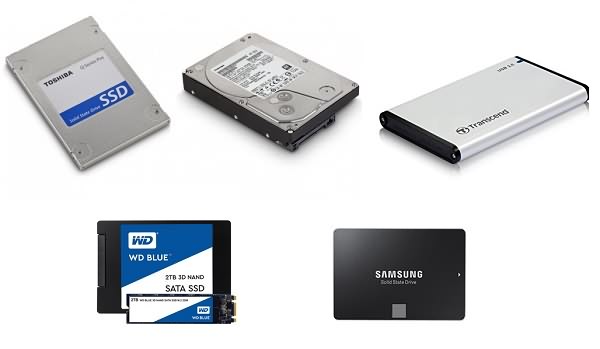
„Die mSATA-SSD meines HP Envy 15 Laptops ist ausgefallen. Ich habe die HP-Diagnose ausgeführt, und die Ergebnisse bestätigten den SSD-Defekt. Ich habe eine neue SSD bestellt und möchte nun die Daten von der alten SSD wiederherstellen. Wie gehe ich dabei vor?“ Falls Sie ein ähnliches Problem haben und gelöschte Daten von einer SSD-Festplatte wiederherstellen oder Dateien von einer defekten oder ausgefallenen SSD retten müssen, bietet Ihnen dieser Beitrag alles Wissenswerte zur SSD-Datenwiederherstellung für Samsung, Toshiba, WD, Crucial, Transcend, SanDisk, ADATA und andere Hersteller.
Was ist eine Solid-State-Drive (SSD)?
Solid-State-Drives (SSDs) sind Speichermedien, die elektronische Festkörperspeicherchips zum Lesen und Schreiben von Daten verwenden. Im Vergleich zu HDDs, die rotierende Scheiben mit Magnetköpfen zur Datenspeicherung nutzen, sind SSDs zuverlässiger.
- SSD-Laufwerk bietet höhere Lese- und Schreibgeschwindigkeit, Laptops mit SSD-Anbindung starten daher schneller und führen Anwendungen schneller aus.
- Da SSDs keine beweglichen Teile haben, sind sie weniger anfällig für mechanische Ausfälle wie Stöße, extreme Temperaturen und physikalische Vibrationen, und ist daher langlebiger als eine Festplatte.
- Da SSDs im Gegensatz zu HDDs keine rotierenden Platten benötigen, sind Solid-State-Drives weniger Akku verbrauchen Die
- SSD ist auch kleiner in der Größe.
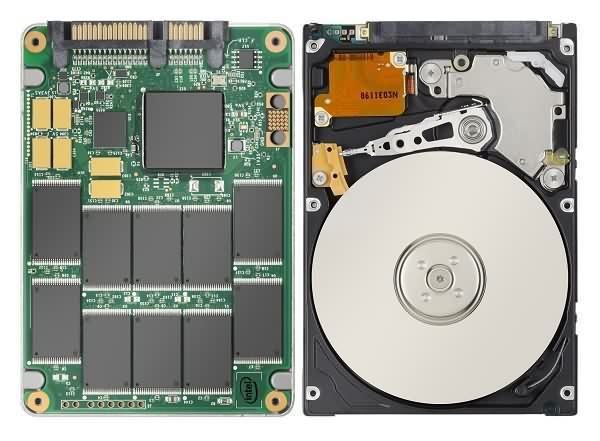
SSDs zeichnen sich durch hohe Zuverlässigkeit und Geschwindigkeit aus und sind daher für viele Nutzer die bevorzugte Speicheroption. Dementsprechend ist auch der Preis für SSDs höher.
Datenverlust auf SSDs
Obwohl SSDs weniger anfällig für physische Beschädigungen sind, können auch sie ausfallen und zu Datenverlust führen. Im Gegensatz zu einer defekten HDD, die man an schleifenden oder brummenden Geräuschen erkennt, gibt eine defekte SSD keine Anzeichen und funktioniert plötzlich nicht mehr.
Hier sind einige Situationen, in denen es auf einer SSD-Festplatte zu Datenverlust kommen kann.
- Die SSD fiel aufgrund von Firmware-Beschädigung, Verschleiß der Komponenten durch Gebrauch, elektrischer Beschädigung usw. aus;
- Versehentlich Daten von SSD gelöscht;
- Formatieren Sie die SSD-Festplatte oder die verlorene oder fehlende Partition auf einer SSD-Festplatte;
- Virusinfektion.
Ist es möglich, Daten von einer defekten SSD wiederherzustellen?
Es ist möglich, Daten von einer SSD mithilfe geeigneter SSD-Wiederherstellungssoftware wiederherzustellen, selbst wenn die SSD-Festplatte defekt ist.
Aber es gibt eine Sache, die Sie beachten sollten, wenn Sie gelöschte Dateien von einer SSD-Festplatte wiederherstellen müssen. Die Wiederherstellung gelöschter Daten von einer SSD ist schwieriger als die Wiederherstellung von Dateien von einer herkömmlichen Festplatte, da einige SSD-Festplatten eine neue Technologie ermöglichen, die TRIMMEN Die
Auf einer Festplatte wird beim Löschen einer Datei lediglich deren Index entfernt, die Datei selbst bleibt jedoch auf dem Laufwerk erhalten. Ist TRIM unter Windows aktiviert, wird dieser Index gelöscht. Löscht automatisch ungenutzte oder vom System gelöschte Dateien TRIM kann dazu beitragen, die Lebensdauer einer SSD zu verlängern; allerdings ist es dann unmöglich, gelöschte Daten von einer SSD wiederherzustellen, wenn TRIM aktiviert ist.
Um gelöschte Daten von einer SSD wiederherzustellen, sollten Sie daher sicherstellen, dass eine der folgenden Bedingungen erfüllt ist.
- TRIM ist deaktiviert auf Ihrem Windows 10/8/7-Computer. Sie können dies mit folgendem Befehl überprüfen: fsutil behavior query disabledeletenotify Wenn das Ergebnis Folgendes anzeigt: DisableDeleteNotify = 1 Die Funktion ist deaktiviert.
- Wenn Sie eine SSD-Festplatte in einem Windows XP Bei Geräten mit SSD-Daten stellt die Datenwiederherstellung kein Problem dar, da XP TRIM nicht unterstützt.
- Ihre SSD-Festplatte ist alt. SSD-Festplatte Unterstützt normalerweise kein TRIM.
- Zwei SSDs bilden ein RAID 0.
- Sie verwenden die SSD als extern Festplatte.
Da die Datenwiederherstellung von SSDs möglich ist, können Sie die folgenden Schritte befolgen, um Daten von Ihrer SSD-Festplatte wiederherzustellen.
Beste SSD-Datenrettungssoftware: Datenrettung
Data Recovery ist eine SSD-Wiederherstellungssoftware, die gelöschte Daten von SSD-Laufwerken wiederherstellen und verlorene Dateien retten kann, die durch Formatierung, fehlende Partitionen, RAW-SSD-Festplatten, SSD-Ausfälle oder Systemabstürze verloren gegangen sind. Dieses SSD-Datenwiederherstellungsprogramm ist äußerst benutzerfreundlich und benötigt nur wenige Schritte, um Dateien, Fotos, Videos und Audiodateien von SSDs wiederherzustellen.
Es unterstützt die Datenwiederherstellung von SSD-Festplatten, einschließlich Transcend, SanDisk, Samsung, Toshiba, WD, Crucial, ADATA, Intel und HP.
Schritt 1. Laden Sie Data Recovery herunter und installieren Sie es auf Ihrem Computer.
Kostenloser Download Kostenloser Download
Schritt 2. Öffnen Sie die SSD-Datenwiederherstellung und wählen Sie Dokumente, Fotos oder andere Datentypen aus, die Sie wiederherstellen möchten.
Schritt 3. Wählen Sie das Laufwerk aus, von dem Daten gelöscht wurden oder verloren gegangen sind. Wenn Sie die SSD als externe Festplatte verwenden, schließen Sie sie über USB an den Computer an und wählen Sie „Wechseldatenträger“.

Schritt 4. Klicken Sie auf „Scannen“. Das Programm scannt zunächst die SSD-Festplatte und zeigt die gefundenen Dateien an. Um weitere Dateien zu finden, klicken Sie auf „Tiefenscan“. Daraufhin werden alle Dateien auf der SSD angezeigt.

Schritt 5. Wählen Sie die verlorenen oder gelöschten Dateien aus, die Sie benötigen, und klicken Sie auf Wiederherstellen, um sie an dem von Ihnen gewählten Speicherort wiederherzustellen.

Auch wenn die Datenwiederherstellung von einer SSD möglich ist, sollten Sie sich diese Tipps notieren, um Datenverlust auf SSDs in Zukunft zu vermeiden.
Kostenloser Download Kostenloser Download
Sichern Sie wichtige Dateien von der SSD auf einem anderen Speichermedium; verwenden Sie die SSD nicht mehr, sobald ein Datenverlust eintritt.
Wie hilfreich war dieser Beitrag?
Klicken Sie auf einen Stern, um es zu bewerten!
Durchschnittliche Bewertung / 5. Stimmenanzahl:




