
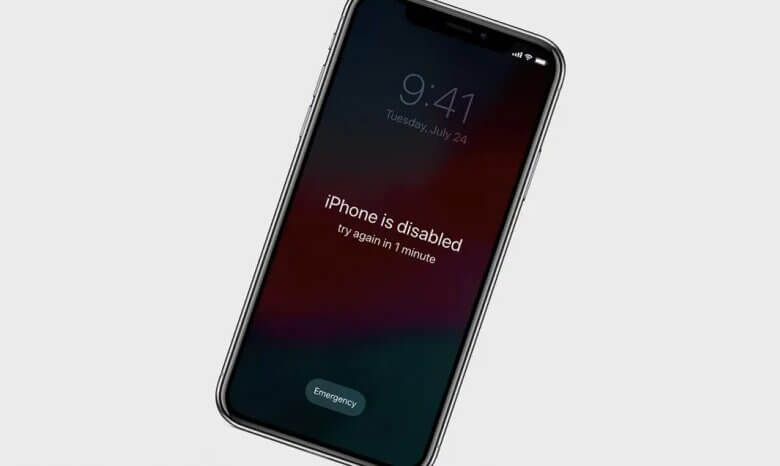
Un iPhone puede quedar inhabilitado o bloqueado por diversos motivos, lo que puede resultar problemático, ya que a menudo el dispositivo no responde y no se puede usar. En la mayoría de los casos, un iPhone inhabilitado se puede reparar conectándolo a iTunes, lo que permite que vuelva a funcionar correctamente.
¿Qué pasa si no puedes conectarte a iTunes? No te preocupes, hay muchas otras maneras de desbloquear un iPhone sin usar iTunes. En este artículo, te mostraremos 3 formas diferentes de desbloquear un iPhone sin iTunes.
Cómo desbloquear un iPhone bloqueado sin iTunes (sin pérdida de datos)
La mejor manera de desbloquear un iPhone bloqueado sin iTunes es utilizando una herramienta de desbloqueo de iPhone de terceros. Desbloqueador de iPhone Es el software recomendado para eliminar la contraseña de pantalla de tu iPhone bloqueado en cualquier situación. Además de eliminar la contraseña de pantalla, también puedes usarlo para eliminar tu ID de Apple/cuenta de iCloud de tu iPhone, iPad y iPod touch.
Características principales de iPhone Passcode Unlocker (compatible con iOS 18/iOS 26):
- Es capaz de eliminar la contraseña de pantalla de tu iPhone o iPad bloqueado sin necesidad de iTunes ni iCloud.
- Permite desbloquear iPhones bloqueados con códigos de acceso de 4 y 6 dígitos, Touch ID y Face ID.
- Garantiza una alta tasa de éxito en la eliminación de cuentas de Apple ID e iCloud, incluso en dispositivos de segunda mano.
- Es totalmente compatible con las últimas versiones de iOS 18, iOS 26 y iPhone 17, iPhone 17 Air, iPhone 17 Pro, iPhone 17 Pro Max, etc.
Kostenloser Download Kostenloser Download
Para desbloquear un iPhone bloqueado sin iTunes, sigue estos pasos:
Paso 1: Descarga, instala y ejecuta la herramienta iPhone Unlocker en tu ordenador y, a continuación, selecciona "Desbloquear código de acceso de pantalla" en la interfaz principal para comenzar.

Step 2: Conecta tu iPhone averiado mediante un cable USB y espera a que el sistema lo reconozca automáticamente. Una vez detectado, aparecerá una interfaz para activar el modo DFU o de recuperación.

Paso 3: Una vez que se haya reconocido tu iPhone desactivado, el programa mostrará la información del dispositivo y las versiones de firmware disponibles. Elige la que prefieras y haz clic en «Descargar».

Paso 4: Una vez descargado y extraído el firmware, haga clic en «Iniciar desbloqueo» y el programa desbloqueará automáticamente el dispositivo. El proceso solo tardará unos minutos y el dispositivo se reiniciará al finalizar.

Kostenloser Download Kostenloser Download
Cómo desbloquear un iPhone bloqueado sin iTunes mediante Buscar mi iPhone
Si la función Buscar mi iPhone está activada en tu iPhone y el dispositivo está conectado a Internet mediante Wi-Fi o datos móviles, también puedes usar iCloud para desbloquear un iPhone bloqueado sin iTunes. Esto es lo que debes hacer:
- Ir a http://www.icloud.com/ en tu PC u otro dispositivo.
- Inicia sesión con tu ID de iCloud si se te solicita.
- En la ventana superior del navegador, seleccione "Todos los dispositivos".
- Haz clic en el iPhone desactivado de la lista. Si no encuentras tu dispositivo, utiliza el método de recuperación.
- Haz clic en “Borrar iPhone” para borrar el dispositivo, incluyendo la contraseña de la pantalla. Asegúrate de que el dispositivo esté conectado a una red o Wi-Fi.
- Restaura tu dispositivo usando la copia de seguridad reciente. Si no hiciste una copia de seguridad, revisa iCloud antes de configurar un teléfono nuevo.
![[3 maneras] Cómo desbloquear un iPhone/iPad bloqueado sin iTunes](https://www.getappsolution.com/images/20211022_61730320e9b60.webp)
Cómo desbloquear un iPhone bloqueado sin iTunes usando Siri
La mayoría de la gente desconoce que también puede desbloquear un iPhone bloqueado usando Siri. Sigue estos sencillos pasos para hacerlo:
Paso 1: En tu dispositivo, mantén pulsado el botón de inicio para activar Siri. Pregunta la hora actual diciendo: «Oye Siri, ¿qué hora es?». Haz clic en el icono del reloj para comenzar.
![[3 maneras] Cómo desbloquear un iPhone/iPad bloqueado sin iTunes](https://www.getappsolution.com/images/20211022_6173032108b22.webp)
Step 2: Acceda a la interfaz del Reloj Mundial y haga clic en el signo (+) para añadir otro reloj.
![[3 maneras] Cómo desbloquear un iPhone/iPad bloqueado sin iTunes](https://www.getappsolution.com/images/20211022_617303211e00f.webp)
Paso 3: Se te pedirá que busques una ciudad. Escribe lo que quieras y luego haz clic en “Seleccionar todo”.
![[3 maneras] Cómo desbloquear un iPhone/iPad bloqueado sin iTunes](https://www.getappsolution.com/images/20211022_617303212d0d0.webp)
Paso 4: Aparecerán varias opciones, como cortar, copiar, definir, compartir, etc. Haga clic en la opción "Compartir".
![[3 maneras] Cómo desbloquear un iPhone/iPad bloqueado sin iTunes](https://www.getappsolution.com/images/20211022_6173032141b7d.webp)
Paso 5: Aparecerá otra ventana con una lista de opciones para compartir. Haz clic en el icono de Mensaje para continuar.
![[3 maneras] Cómo desbloquear un iPhone/iPad bloqueado sin iTunes](https://www.getappsolution.com/images/20211022_6173032156b0a.webp)
Paso 6: En el campo "Para", escriba cualquier cosa y luego haga clic en el botón "Intro" del teclado.
![[3 maneras] Cómo desbloquear un iPhone/iPad bloqueado sin iTunes](https://www.getappsolution.com/images/20211022_617303216b157.webp)
Paso 7: El texto proporcionado aparecerá resaltado en verde. Selecciónelo y haga clic en el signo “+”.
Paso 8: Aparecerá una nueva ventana; a continuación, haga clic en "Crear nuevo contacto".
![[3 maneras] Cómo desbloquear un iPhone/iPad bloqueado sin iTunes](https://www.getappsolution.com/images/20211022_617303217f59d.webp)
Paso 9: En la pantalla Agregar nuevo contacto, seleccione "Agregar una foto" y luego haga clic en la opción "Elegir foto".
![[3 maneras] Cómo desbloquear un iPhone/iPad bloqueado sin iTunes](https://www.getappsolution.com/images/20211022_6173032190da9.webp)
Paso 10: Se abrirá la biblioteca de fotos, donde podrá ver cualquier álbum.
Paso 11: Salga de la interfaz pulsando el botón de inicio, que le llevará a la pantalla principal del teléfono.
Tenga en cuenta que existen algunos inconvenientes al usar Siri para desbloquear un iPhone bloqueado, por ejemplo:
- Se trata de una vulnerabilidad en los dispositivos iOS que solo funcionará en dispositivos con iOS 8 a iOS 10.
- Es una solución temporal, y tendrás que repetir los pasos cada vez que quieras desbloquear el dispositivo para acceder a él.
- Los numerosos pasos que hay que seguir consumen mucho tiempo y es muy fácil equivocarse.
Consejo: Cómo proteger tu iPhone para que nadie lo desbloquee.
Es muy fácil desbloquear un iPhone bloqueado sin iTunes, por lo que es recomendable tomar medidas adicionales para asegurarse de que nadie pueda desbloquearlo en caso de pérdida o robo. Estas son algunas medidas de seguridad que puede añadir a su iPhone:
- Desactiva Siri en la pantalla de bloqueo para que nadie pueda acceder a ella. Solo tienes que ir a Ajustes, pulsar en «Touch ID y código» y, a continuación, desplazarte hacia abajo hasta «Permitir acceso con la pantalla bloqueada» y desactivar la opción de Siri.
- A veces, puede que olvides activar la función Buscar mi iPhone en tu teléfono. Para activarla, ve a Ajustes, pulsa en iCloud y activa la función Buscar mi iPhone. Además, activa la opción «Enviar la última ubicación» que aparece junto a Buscar mi iPhone.
- También puedes proteger tu iPhone añadiendo una contraseña alfanumérica. Para ello, ve a Ajustes, pulsa en «Touch ID y código», luego en «Cambiar código» y selecciona «Código alfanumérico personalizado». Introduce un código alfanumérico seguro que reforzará la seguridad de tu teléfono.
Abschluss
Puede ser muy frustrante no poder acceder a tu iPhone porque está bloqueado. La información anterior te ofrece varias maneras de desbloquear un iPhone bloqueado sin iTunes. Cada método tiene sus ventajas y desventajas, así que elige con cuidado. Sea cual sea el método que elijas, sigue las instrucciones para implementarlo. Si tienes alguna pregunta, déjanos un comentario abajo y haremos todo lo posible por ayudarte.
Kostenloser Download Kostenloser Download
Wie hilfreich war dieser Beitrag?
Klicken Sie auf einen Stern, um es zu bewerten!
Durchschnittliche Bewertung / 5. Stimmenanzahl:




