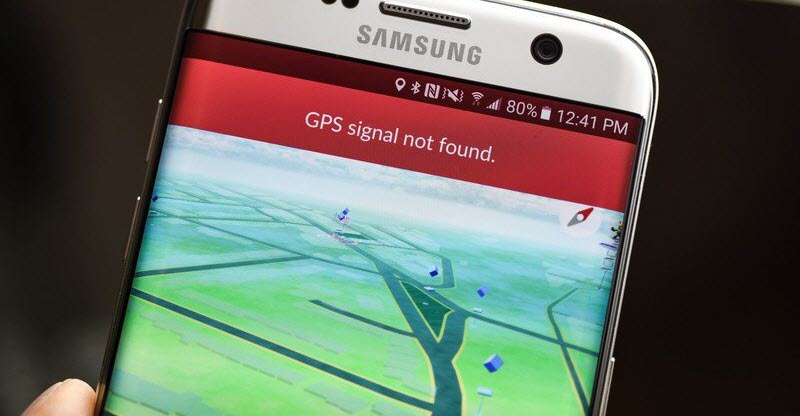
„ En Pokémon Go me aparece constantemente el mensaje "Señal GPS no encontrada (11)". ¿Hay alguna solución? A mis amigos no les pasa, ni siquiera estando en interiores. A mí me pasa en todas partes, incluso con el cielo despejado y sin árboles encima. ¡Por favor, ayúdenme! ” – Publicado en Reddit
Pokémon Go es uno de los juegos más populares para Android e iOS en todo el mundo, y requiere una conexión a internet estable y señal GPS para jugar. A veces, al jugar Pokémon Go, puede aparecer un mensaje de error que indica "Señal GPS no encontrada". Esto es algo común que puede afectar tanto a la versión de iOS como a la de Android del juego.
En este artículo, te brindaremos soluciones prácticas para solucionar el problema de la señal GPS de Pokémon Go, tanto para Android como para iPhone. Además, aprenderás un truco para jugar Pokémon Go incluso sin señal GPS.
Parte 1. Solucionar el problema de "Señal GPS no encontrada" en Pokémon Go para Android
Si eres usuario de Android y tienes problemas para encontrar la señal GPS mientras juegas a Pokémon Go, a continuación te mostramos 6 soluciones efectivas que puedes probar para solucionar este problema.
Deshabilitar ubicaciones simuladas
Si estás utilizando ubicaciones simuladas, lo primero que debes hacer es desactivarlas. Sigue estos sencillos pasos para hacerlo:
- Abre la configuración de tu dispositivo Android y luego toca en "Acerca del teléfono".
- Pulsa en “Información del software” unas 7 veces para activar las opciones de desarrollador.
- Pulsa en “Opciones de desarrollador” cuando aparezca y, a continuación, desactiva “Ubicaciones simuladas”.

Restablecer la configuración de ubicación
Restablecer la configuración de ubicación también puede ayudar a solucionar el problema de la señal GPS de Pokémon Go, especialmente si hay algún problema con la configuración del dispositivo. Aquí te explicamos cómo hacerlo:
- En tu dispositivo Android, ve a Ajustes y pulsa en “Privacidad y seguridad”, luego selecciona “Ubicación”.
- Asegúrese de que la ubicación esté activada y, a continuación, pulse en "Método de localización" (o "Modo de localización" en algunos modelos de Android).
- Haz clic en “GPS, Wi-Fi y redes móviles” (que también podría llamarse Alta precisión).
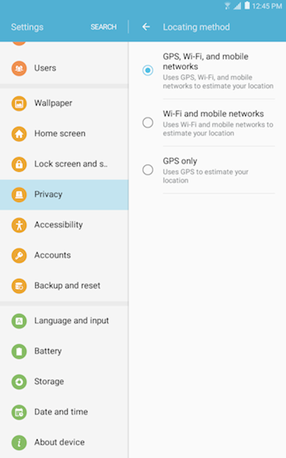
Asegúrate de que la conexión Wi-Fi esté activada en tu dispositivo Android cuando juegues a Pokémon Go, incluso cuando no estés conectado a una red.
Reiniciar el teléfono Android
Reiniciar un dispositivo Android es una de las soluciones más fáciles y efectivas para corregir muchos fallos de software, incluido este. Simplemente mantén pulsado el botón de encendido de tu dispositivo Android hasta que veas las opciones de encendido en la pantalla. Pulsa «Reiniciar» y espera a que el dispositivo se apague; luego, vuelve a encenderlo.

Activar/desactivar el modo avión
Activar y desactivar el modo avión también es una buena forma de actualizar la conexión del dispositivo. Vale la pena intentarlo si tienes problemas con la señal GPS en Pokémon Go. Para hacerlo, simplemente desliza hacia abajo la barra de notificaciones, busca el icono del modo avión y tócalo. Espera unos segundos y vuelve a tocarlo para desactivarlo.

Restablecer la configuración de red
Restablecer la configuración de red puede ser útil si ninguna de las soluciones anteriores ha funcionado. El proceso para restablecer la configuración de red puede variar según el modelo de dispositivo Android. Aquí usaremos un dispositivo Samsung como ejemplo para mostrarte cómo hacerlo:
- Ve a “Administración general” en la configuración de tu dispositivo Android.
- Pulsa en “Copia de seguridad y restablecimiento” y luego en “Restablecer configuración de red”.

Actualizar Pokémon Go
También deberías considerar actualizar Pokémon Go a la última versión. Esto ayudará a eliminar cualquier error que pueda estar interfiriendo con el correcto funcionamiento de la aplicación, solucionando así el problema de la señal GPS no detectada y muchos otros inconvenientes que puedas encontrar al jugar Pokémon Go.
Parte 2. Solucionar el problema de "Señal GPS no encontrada" en Pokémon Go para iPhone
Si utilizas un iPhone o un iPad y tienes el problema de que no se encuentra la señal GPS de Pokémon Go, los siguientes métodos deberían serte útiles.
Activar los servicios de ubicación
Es posible que Pokémon Go no pueda encontrar la ubicación simplemente porque los servicios de localización de tu iPhone están desactivados. Puedes activarlos para solucionar el problema.
- Ve a Ajustes > Privacidad > Ubicación y activa el interruptor para habilitar los "Servicios de localización".
- Desplázate hacia abajo en la pantalla para encontrar Pokémon Go, tócalo y selecciona "Mientras se usa" o "Siempre".

Forzar el cierre de la aplicación
También puede ser buena idea cerrar la aplicación Pokémon Go a la fuerza. Esta es una excelente manera de actualizar la aplicación y solucionar pequeños fallos. Aquí te explicamos cómo hacerlo:
- Pulsa dos veces el botón de inicio para abrir el selector de aplicaciones.
- Busca la aplicación Pokémon Go y desliza su tarjeta hacia arriba para sacarla de la pantalla.
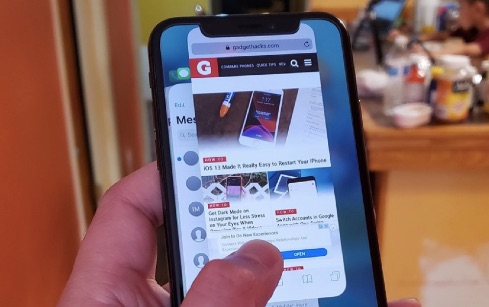
Luego, reinicia Pokémon Go para comprobar si se ha solucionado el problema de la señal GPS.
Restablecer la configuración de red
Restablecer la configuración de red en tu dispositivo iOS también puede solucionar este problema. Sigue estos sencillos pasos:
- Abre Ajustes y luego pulsa “General”.
- Pulsa “Restablecer > Restablecer configuración de red” e introduce el código de acceso del dispositivo cuando se te solicite.

Utilice la recuperación del sistema iOS.
Si todas las soluciones anteriores no solucionan el problema, puede haber un problema con el propio sistema iOS. En este caso, es posible que necesite reparar el sistema iOS, y puede hacerlo utilizando el Recuperación del sistema iOS Esta es una de las mejores herramientas para reparar casi todo tipo de problemas de iOS, incluido este error de GPS de Pokémon Go, y ayudar a que Pokémon Go vuelva a funcionar con normalidad.
Kostenloser Download Kostenloser Download
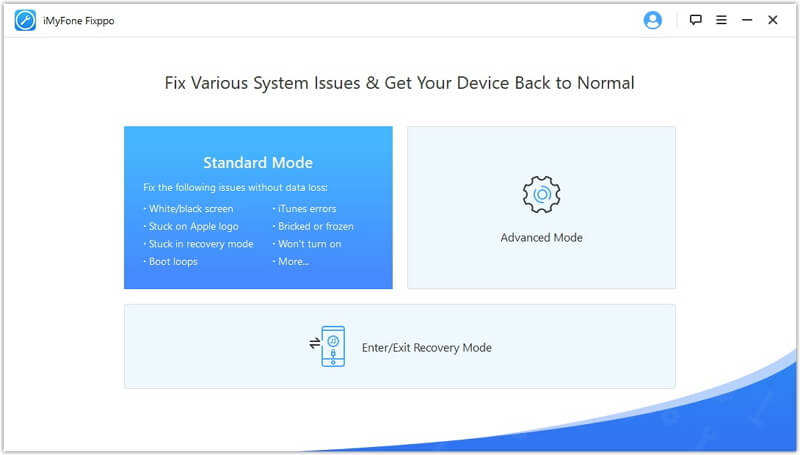
Solo tienes que descargar, instalar y ejecutar iOS System Recovery en tu ordenador. A continuación, sigue los pasos que se indican a continuación para solucionar el problema:
- Selecciona "Modo estándar" en la interfaz principal y, a continuación, conecta tu iPhone al ordenador.
- Una vez que el programa reconozca el dispositivo, haga clic en "Descargar" para descargar el paquete de firmware correspondiente.
- Cuando finalice la descarga, haga clic en "Reparar ahora" y espere a que el programa complete el proceso de reparación.
Parte 3. ¿Se puede jugar a Pokémon Go si no se encuentra señal GPS?
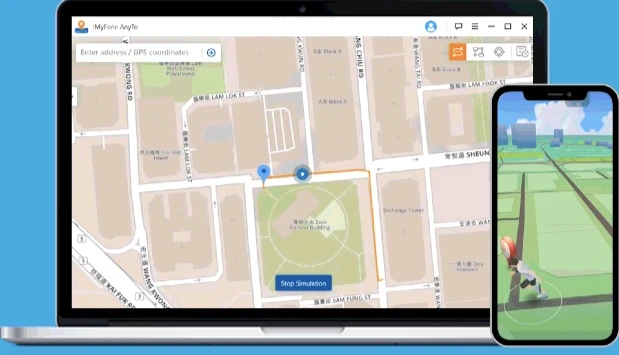
Sí. Es posible jugar Pokémon Go incluso si la aplicación no puede encontrar tu ubicación actual. Puedes hacerlo simplemente cambiando la ubicación del dispositivo usando Standortwechsler Esta herramienta te permite cambiar fácilmente la ubicación en tu iPhone/iPad/Android con un solo clic, sin necesidad de hacer jailbreak al dispositivo. También puedes usarla para simular el movimiento GPS entre dos puntos o a lo largo de una ruta personalizada, lo que te permite jugar Pokémon Go en tu dispositivo incluso si la aplicación aún no puede detectar la ubicación real.
Kostenloser Download Kostenloser Download
Aquí te explicamos cómo usarlo:
Schritt 1 Descarga e instala Location Changer en tu ordenador. Luego, ejecútalo y elige “Cambiar modo de ubicación”.

Schritt 2 Haz clic en “Entrar” y conecta tu iPhone/Android al ordenador. Espera a que el programa detecte el dispositivo.
Schritt 3 Selecciona en el mapa la ubicación a la que deseas ir y haz clic en “Iniciar modificación”. Tu ubicación GPS se actualizará inmediatamente.

Kostenloser Download Kostenloser Download
Wie hilfreich war dieser Beitrag?
Klicken Sie auf einen Stern, um es zu bewerten!
Durchschnittliche Bewertung / 5. Stimmenanzahl: