
Consejos para iOS: Usa AirDrop para compartir archivos, fotos y vídeos entre dispositivos iOS.

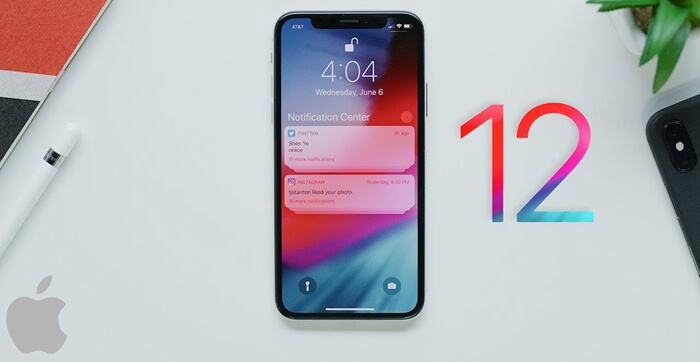
Compartir fotos, vídeos, contactos y otros archivos entre dispositivos iOS se puede hacer de varias maneras. Sin embargo, el texto y el correo electrónico siguen siendo las opciones más populares para la mayoría de la gente, a pesar de que es mucho más fácil compartir archivos con AirDrop. AirDrop es una función que se introdujo en la plataforma iOS hace casi una década. Sigue siendo relativamente impopular a pesar de tener varias ventajas sobre los métodos de intercambio convencionales. Esto es muy sorprendente, ya que se puede usar en iPads, iPhones y Macs. La próxima vez que quieras compartir una página web o un vídeo divertido, AirDrop es la forma más rápida y segura de hacerlo. Es extremadamente fácil de usar y es tan sencillo como arrastrar y soltar un archivo en otro dispositivo.
¿Qué es AirDrop y cómo funciona?
AirDrop es una función para compartir archivos disponible en dispositivos iOS. Combina la tecnología Bluetooth y las conexiones Wi-Fi para transferir archivos entre dispositivos, creando un punto de conexión seguro que permite compartir archivos cifrados. La tecnología Bluetooth permite detectar y localizar los dispositivos, mientras que la conexión Wi-Fi entre ellos actúa como terminal para la transferencia de archivos.
Además, un cortafuegos individual creado por cada dispositivo mejora la seguridad de los archivos compartidos. Garantiza que solo se puedan recibir en este modo los archivos enviados desde dispositivos compatibles con AirDrop. Los archivos también están cifrados, lo que significa que ningún otro dispositivo puede recibirlos.
Puedes alternar entre el modo "solo contactos" y el modo "todos" según el entorno y la confidencialidad de los archivos que se compartan.
A diferencia de la mayoría de las funciones para compartir archivos, AirDrop no se encuentra en la sección de Ajustes generales de tu iPhone. Esto podría explicar por qué sigue siendo poco popular. Se encuentra en el menú del Panel de control, al que puedes acceder deslizando el dedo hacia arriba en tu dispositivo.
Para compartir archivos desde tu iPhone o iPad usando AirDrop, sigue los siguientes pasos.
• Acceda al menú del panel de control de su iPhone. Esto se puede hacer fácilmente deslizando el dedo de abajo hacia arriba en el iPhone 8 y modelos anteriores, o deslizando el dedo hacia abajo desde la esquina superior derecha en el iPhone X y modelos posteriores.
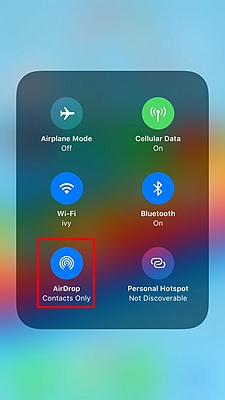
• Asegúrese de que las funciones Wi-Fi y Bluetooth estén activas, ya que AirDrop requiere que ambas funcionen correctamente.
• Haz clic en la pestaña AirDrop para iniciarlo.
• Deberás mantener pulsado el icono de AirDrop para elegir un rango de visibilidad para su lanzamiento.
Las dos opciones disponibles son "solo contactos", que te permite compartir archivos únicamente con las personas de tu lista de contactos a través de AirDrop, y el modo "todos", que permite que cualquier persona con un iPhone o iPad reciba archivos tuyos.
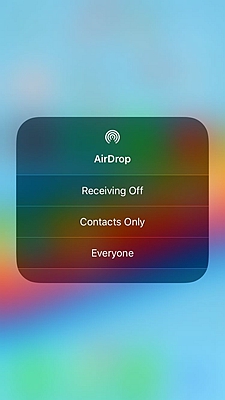
En el modo "Solo contactos", es importante iniciar sesión en iCloud para que Apple pueda reconocer tus contactos comparándolos con su base de datos. Esto es simplemente una medida de seguridad.
En el modo "todos", podrás elegir los dispositivos desde los que deseas recibir AirDrops, ya que recibirás una notificación cada vez que se inicien dichas transferencias.
• Después de configurar la aplicación, el siguiente paso es encontrar el archivo que deseas compartir mediante AirDrop. Debes abrir el archivo para poder enviarlo.
• Pulsa el botón Compartir situado debajo del archivo y selecciona el contacto al que quieres enviarlo de la lista que aparece en el menú de compartir.
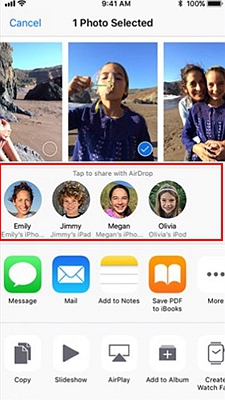
• AirDrop moverá el archivo a la carpeta correcta para que no tengas que buscarlo en otro lugar.
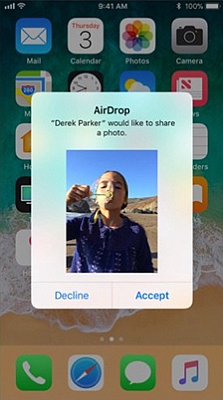
• También puedes desactivar AirDrop a través del submenú de restricciones en la sección de configuración general.
Compartir archivos mediante AirDrop desde tu Mac a un iPhone se puede hacer de varias maneras y también te permite elegir con quién quieres enviar y recibir AirDrops. Al igual que en tu iPhone, puedes alternar entre compartir con tus contactos y permitir que cualquier otra persona comparta archivos contigo.
Sin embargo, permitir que cualquier otra persona acceda a tu dispositivo podría exponerte a recibir AirDrops fraudulentos aleatorios de personas desconocidas.
Usar AirDrop desde Finder
• Para administrar la configuración de AirDrop, busque AirDrop en el Finder de su macOS.
Alterna entre desactivar AirDrop, seleccionar "solo contactos" y elegir "todos".

• Una vez que hayas elegido las opciones que mejor se adapten a tus necesidades, podrás empezar a compartir archivos desde tu Mac a un iPhone.
El primer método consiste en usar el menú desplegable de AirDrop en tu Mac.
– Abre el Finder en tu Mac y busca el archivo que deseas enviar a través de AirDrop.
– Haz clic con el botón derecho en el archivo seleccionado y elige AirDrop en el menú que aparece.
– Pulsa el icono que muestra la foto y las iniciales de la persona a la que quieres enviárselo.
• AirDrop transferirá el archivo sin problemas a la carpeta o sección correspondiente en el iPhone del destinatario.
Además, AirDrop se puede usar desde la pestaña de compartir que normalmente se encuentra en el panel derecho.
• Haz clic en el icono de compartir en el panel de navegación derecho de tu Mac.
Seleccione AirDrop en el menú de métodos para compartir que aparece.
• Selecciona el icono de la persona con la que deseas compartir un archivo.
• Busca y selecciona el archivo que deseas enviar mediante AirDrop desde tu Mac al iPhone.
Por último, si desea enviar varios archivos muy rápidamente sin utilizar ninguno de estos dos métodos, puede hacerlo mediante la función de arrastrar y soltar.
• El primer paso es abrir el Finder en tu Mac para que te ayude a encontrar los archivos que quieres enviar.
• Una vez que hayas encontrado los archivos, debes arrastrarlos sobre la ventana de AirDrop que se encuentra en la barra lateral.
• Mantén los archivos presionados durante un rato, permitiendo que permanezcan sobre el menú de AirDrop por un breve período.
Esto permite que tu Mac cambie del menú Finder a la ventana de AirDrop para que puedas compartir los archivos. Esto solo debería tardar unos segundos.
• Una vez que esto ocurra, arrastre los archivos al icono que muestra la imagen del contacto al que desea transferir los archivos.
• AirDrop enviará los archivos al contacto y colocará archivos individuales en las carpetas a las que pertenecen.
Envía tus contraseñas de sitios web y aplicaciones mediante AirDrop.
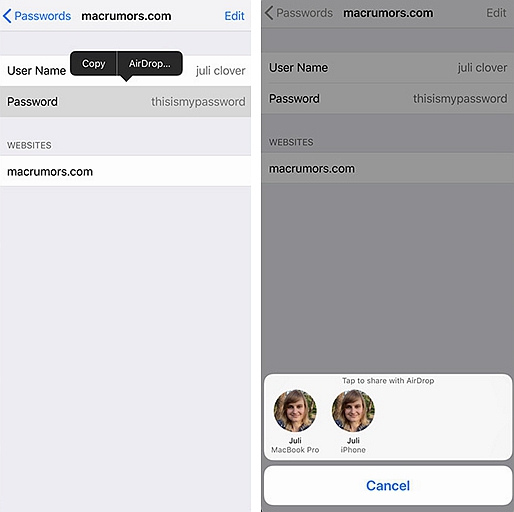
Con la llegada de iOS 12, podrás disfrutar de aún más ventajas al compartir archivos gracias a la función AirDrop. Te permite enviar contraseñas fácilmente de un dispositivo a otro mediante AirDrop.
Esto se puede hacer desde la sección de contraseñas y cuentas en el menú de configuración general. Debes seleccionar el sitio web que utiliza la contraseña que deseas compartir de la lista de sitios web y cuentas.
Mantén pulsado el dedo sobre la contraseña hasta que aparezca el submenú para compartir.
Selecciona AirDrop de la lista de opciones y comparte la contraseña con cualquier contacto que desees.
Resumen
AirDrop es una función muy útil en dispositivos iOS, ya que mantiene la privacidad, la confidencialidad y la seguridad de los archivos transferidos mediante conexiones seguras y cortafuegos entre dispositivos. Además, se puede usar a una distancia razonable, lo que significa que no es necesario estar cerca de la persona con la que se comparten los archivos.
Con actualizaciones como esta, es fácil ver por qué es ideal usar AirDrop para compartir archivos, fotos y vídeos entre dispositivos iOS.
¿Qué tan útil fue esta publicación?
¡Haz clic en una estrella para valorarlo!
Calificación promedio / 5. Recuento de votos:



