
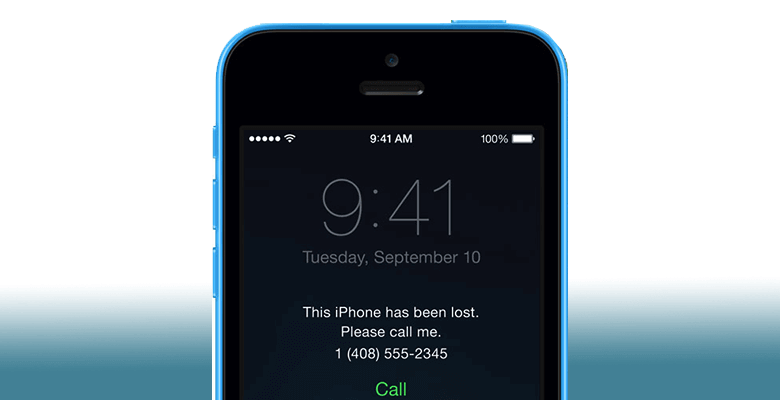
En ocasiones, se dan casos desafortunados en los que compras un iPhone de segunda mano por internet y descubres que ha sido robado. Pero si ya lo has comprado, probablemente no tengas prisa por deshacerte de él y, por lo tanto, busques la manera de desbloquearlo.
¿Hay alguna forma de desbloquear un iPhone robado? Si el Modo Perdido de Buscar mi iPhone está activado, las probabilidades son nulas. Si no, aún hay algunas maneras de acceder al dispositivo bloqueado. En este artículo, veremos tres de las mejores formas de desbloquear un iPhone robado sin código de acceso.
Así que entremos en materia.
Método 1. Cómo desbloquear un iPhone robado usando Siri
Si el iPhone robado está funcionando iOS 10.3.2 o 10.3.3 Es posible que puedas desbloquear el dispositivo usando Siri. Este método aprovecha una vulnerabilidad de seguridad en estas 2 versiones de iOS que puede permitirte desbloquear el dispositivo. sin pérdida de datos Aquí te explicamos cómo hacerlo:
Paso 1: Activa Siri en el iPhone robado manteniendo pulsado el botón de inicio y, a continuación, hazle a Siri cualquier pregunta sobre la hora.
Paso 2: Siri mostrará la hora en la pantalla. Toca el icono del reloj para abrirlo.
Paso 3: Pulsa el icono “+” en la parte superior derecha de la pantalla.
Paso 4: Toca cualquier cosa en el cuadro de búsqueda y luego toca el término de búsqueda, encontrarás "Opciones".
Paso 5: Seleccione “Seleccionar todo > Compartir” y luego seleccione “Mensaje” en la nueva ventana emergente que aparece.
Paso 6: Escriba algo en el campo "Para" y presione la tecla Intro. El texto debería resaltarse en verde; luego, presione el botón "+" nuevamente.
Paso 7: Seleccione “Crear nuevo contacto” y luego toque el ícono de la foto para elegir “Agregar fotos”.
Paso 8: Cuando se abra la galería, presione el botón de inicio para volver a la pantalla principal y notará que el dispositivo se ha desbloqueado.
![[3 maneras] Cómo desbloquear un iPhone robado sin contraseña](https://www.getappsolution.com/images/20211022_6173034bb1f51.webp)
Nota: Tenga en cuenta que este método no es permanente y que deberá repetir estos pasos cada vez que no pueda acceder a su iPhone robado.
Método 2. Cómo desbloquear un iPhone robado con el modo de recuperación.
También puedes desbloquear un iPhone robado poniendo el dispositivo en modo de recuperación y luego restaurándolo en iTunes. Sigue estos sencillos pasos para hacerlo:
Schritt 1 : Conecta el iPhone robado al ordenador mediante un cable USB y abre iTunes.
Schritt 2 Para reiniciar el iPhone de forma forzada, mantén pulsada una combinación de botones para poner el dispositivo en modo de recuperación mientras está conectado al ordenador.
- Para iPhone 8 y modelos anteriores: Pulsa y suelta rápidamente el botón de subir volumen, luego pulsa y suelta rápidamente el botón de bajar volumen. Mantén pulsado el botón de encendido hasta que el dispositivo entre en modo de recuperación.
- Para iPhone 7 y 7 Plus: Mantén pulsados simultáneamente el botón de encendido y el botón de bajar volumen durante al menos 10 segundos, hasta que aparezca la pantalla del modo de recuperación.
- Para iPhone 6 o modelos anteriores: Mantén pulsados simultáneamente el botón de inicio y el botón de encendido durante al menos 10 segundos, hasta que aparezca la pantalla del modo de recuperación.
Schritt 3 iTunes te pedirá que restaures o actualices el dispositivo. Haz clic en «Restaurar» para desbloquear el iPhone robado y mantenlo conectado al ordenador hasta que finalice el proceso.
![[3 maneras] Cómo desbloquear un iPhone robado sin contraseña](https://www.getappsolution.com/images/20211022_6173034bd8024.webp)
Nota: Tenga en cuenta que si el proceso tarda más de 15 minutos, el dispositivo saldrá del modo de recuperación y tendrá que empezar de nuevo.
Método 3. Cómo desbloquear un iPhone robado sin Siri ni iTunes.
Tanto el método de Siri como el del modo de recuperación tienen algunas limitaciones; la mejor manera de desbloquear un iPhone robado es usar una herramienta de desbloqueo de iPhone como Desbloqueador de iPhone Esta herramienta está diseñada para escanear el iPhone y eliminar el código de acceso de la pantalla o el bloqueo de activación de iCloud sin necesidad de contraseña. Es muy fácil de usar; cualquiera puede desbloquearlo sin complicaciones.
Características principales de iPhone Unlocker:
- Elimina distintos tipos de bloqueo de pantalla, como el código de acceso de 4 o 6 dígitos, Touch ID o Face ID, de un iPhone robado.
- Elimina las cuentas de Apple ID y iCloud de iPhones bloqueados o robados sin necesidad de contraseña.
- Compatible con las versiones más recientes de iOS 18/iOS 26 y compatible con todos los dispositivos iOS, incluidos iPhone 17/17 Pro/17 Pro Max, iPhone 16, iPhone 15, iPhone 14/13/12/11, iPhone XR/XS/X, iPhone 8/7/6s/6, iPad Pro, etc.
Cómo desbloquear la pantalla de un iPhone robado sin contraseña.
Descargar Desbloqueador de iPhone Descargue el programa en su computadora y siga el asistente de configuración para instalarlo. Luego, ejecútelo y siga estos sencillos pasos a continuación para eliminar el bloqueo de pantalla o el ID de Apple del iPhone robado.
Kostenloser Download Kostenloser Download
Opción 1. Cómo desbloquear la pantalla de un iPhone robado.
Schritt 1 En la ventana principal, haga clic en la opción "Desbloquear código de acceso de pantalla" en la siguiente pantalla y, a continuación, conecte el iPhone robado al ordenador con un cable USB.

Schritt 2 Espere a que el software detecte el dispositivo y, a continuación, haga clic en «Iniciar» para continuar. Si el dispositivo no se detecta, siga las instrucciones en pantalla para ponerlo en modo de recuperación o modo DFU.

Schritt 3 Ahora, elige la ruta donde deseas guardar el archivo y haz clic en "Descargar" para descargar el paquete de firmware más reciente para tu iPhone. Una vez descargado el firmware, haz clic en "Desbloquear ahora" para eliminar el código de acceso de la pantalla del iPhone.


Kostenloser Download Kostenloser Download
Opción 2. Cómo desbloquear un ID de Apple de un iPhone robado.
Schritt 1 Desde la ventana principal, seleccione la opción "Eliminar ID de Apple" y utilice un cable USB para conectar el iPhone robado al ordenador.
Schritt 2 Haz clic en «Iniciar desbloqueo» para eliminar el ID de Apple y la cuenta de iCloud vinculados al iPhone robado. Si la función «Buscar mi iPhone» está activada, sigue las instrucciones en pantalla para restablecer todos los ajustes del dispositivo.

Schritt 3 Después de eso, el iPhone se reiniciará automáticamente y el código de acceso del iPhone eliminará inmediatamente el ID de Apple y la cuenta de iCloud del dispositivo.

Kostenloser Download Kostenloser Download
¿Qué método debo elegir para desbloquear un iPhone robado?
Todas las soluciones anteriores ayudan a desbloquear un dispositivo robado, pero son muy diferentes entre sí. ¿Qué método deberías elegir para desbloquear un iPhone robado? Aquí te presentamos las ventajas y desventajas de los tres métodos de desbloqueo para ayudarte a tomar la mejor decisión.
- Facilidad de uso : Desbloqueador de iPhone Tiene una interfaz sencilla e intuitiva que permite desbloquear un iPhone robado en pocos pasos. Tanto Siri como la restauración mediante iTunes son procesos que requieren muchos pasos.
- Usabilidad El método de Siri no es permanente. Tener que hacerlo cada vez que el dispositivo se bloquea puede ser muy problemático. En cambio, la restauración mediante iTunes y otros métodos pueden ser permanentes si se implementan correctamente, lo que permite seguir utilizando el dispositivo.
- Compatibilidad El método de Siri solo se puede aplicar a versiones antiguas de iOS, mientras que iTunes Restore y iPhone Unlocker funcionan en todas las versiones de iOS, incluso en la última, iOS 26.
Abschluss
Si sospechas que te han robado el iPhone, lo único que puedes hacer es intentar desbloquearlo y usarlo. Las soluciones anteriores te ayudarán a lograrlo. Elige la que te resulte más fácil de implementar y sigue los pasos. Una vez desbloqueado, podrás configurar tus ajustes de seguridad para proteger tus datos.
Kostenloser Download Kostenloser Download
Wie hilfreich war dieser Beitrag?
Klicken Sie auf einen Stern, um es zu bewerten!
Durchschnittliche Bewertung / 5. Stimmenanzahl:


